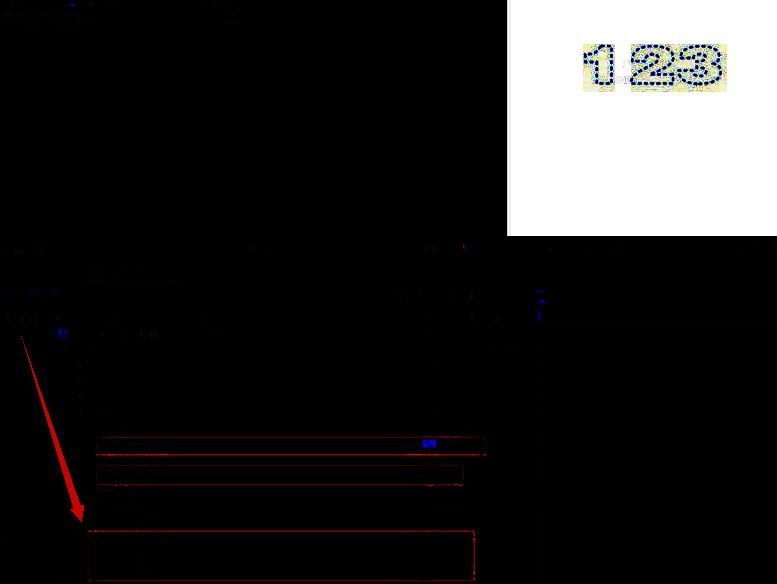
轻松上手Ae:打造动态虚线流动字体
在Adobe After Effects中,文字动画的创作空间极为广阔,除了常规的转场与缩放效果,还能实现极具视觉冲击力的动态字体设计。其中,虚线流动字体凭借其科技感与节奏美感,成为众多视频创作者的心头好。只需几个简单步骤,你也能快速掌握这一炫酷技巧,为作品增添独特风格。
新建合成并输入文字内容
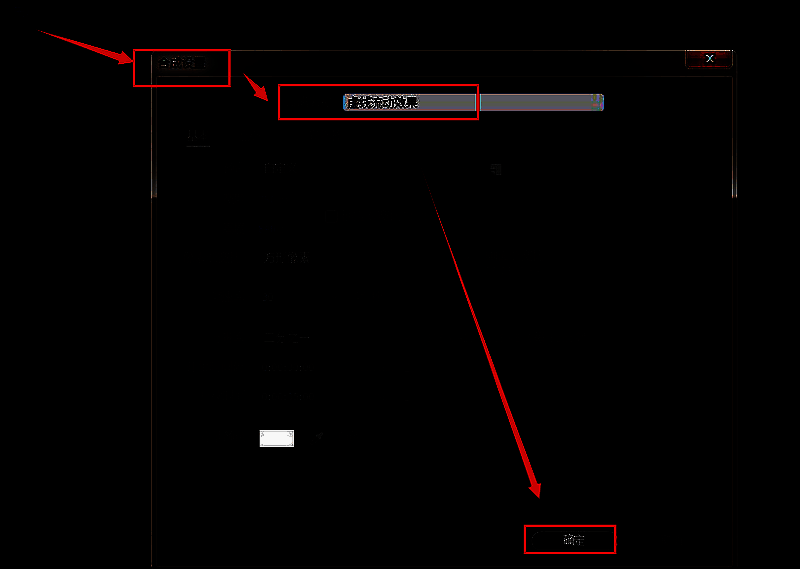
启动Adobe After Effects后,首先创建一个新的合成项目,建议命名为“虚线流动效果”,便于后续管理。设置合适的分辨率与时长后点击确定。接着使用快捷键Ctrl+T调出文字工具,在画布中输入想要呈现的文字内容,字体样式可根据整体风格自由选择。
将文字转换为可编辑形状图层
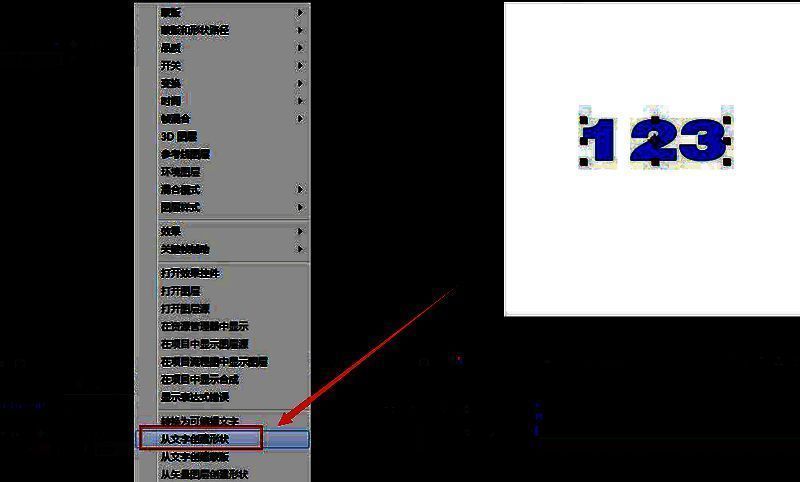
完成文字输入后,右键点击时间轴中的文本图层,在弹出菜单中选择“从文字创建形状”选项。这一步至关重要,它会将普通的文本图层转化为矢量形状图层,从而允许我们对每个字母的路径进行精细化控制,为后续添加虚线描边打下基础。
关闭原始填充与描边并重新添加描边效果
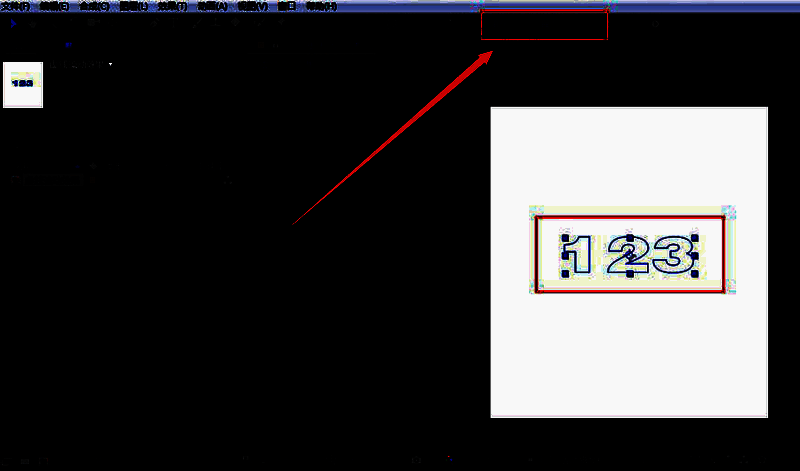
转换完成后,进入形状图层的“内容”属性,找到原有的填充(Fill)和描边(Stroke)设置,将其全部关闭。随后点击图层下方的“添加”按钮,选择“描边”效果,重新为文字路径添加可动画化的描边线条。此时文字将以纯线条形式呈现,便于下一步的虚线处理。
启用虚线模式并调节视觉参数
在新添加的描边属性中,勾选“虚线(Dashed Line)”选项,系统会自动生成默认的虚线段落。用户可根据需要调整虚线的长度、间隔以及线条宽度,同时更改颜色以匹配整体视觉风格。建议使用高对比度色彩增强动态表现力。
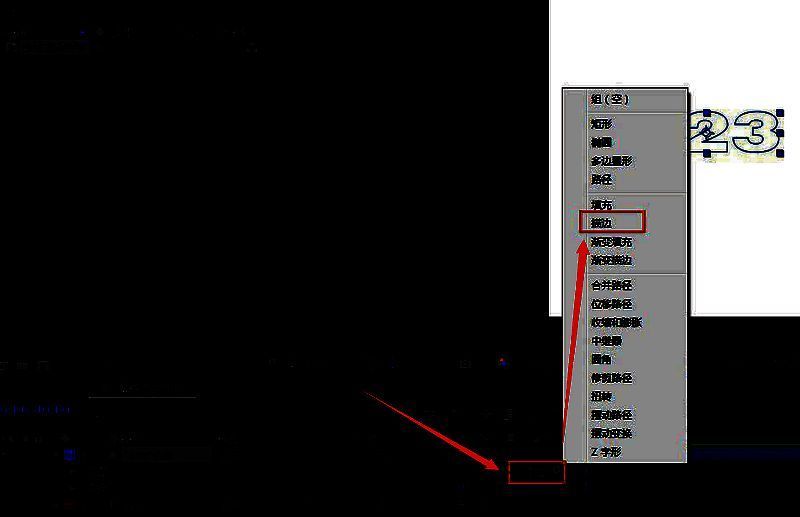
添加偏移关键帧实现流动动画
最后一步是赋予虚线“流动”感。在描边属性中找到“虚线偏移(Dash Offset)”参数,为其设置关键帧动画。例如,在时间轴起始位置设定第一个关键帧,几秒后将偏移值增加数百像素,Ae会自动补全中间帧,形成持续循环的流动效果,仿佛线条沿着文字路径不断前行,极具动感。