Adobe After Effects粒子特效调色入门
在视频后期制作中,Adobe After Effects凭借其强大的特效功能深受设计师喜爱,尤其是利用Plexus插件制作的粒子点线动画,广泛应用于科技感十足的动态设计中。然而,不少新手用户在操作过程中常遇到粒子线条无法调色的问题。本文将详细解析如何在AE中对Plexus生成的粒子点线进行颜色调整,帮助你轻松掌握这一核心技巧,快速提升作品质感。
创建Plexus基础图层
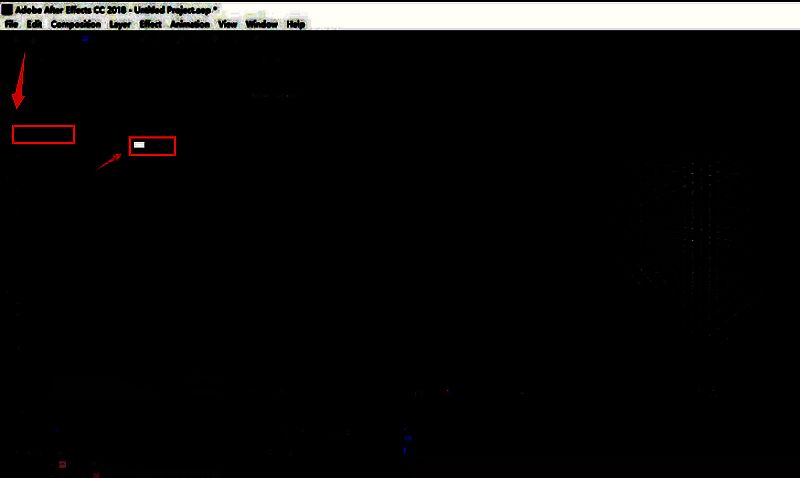
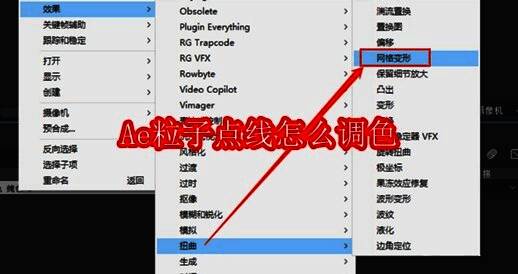
启动After Effects后,首先新建一个合成项目,并添加一个纯色图层。鼠标右键点击该图层,依次选择“Effect” > “Rowbyte” > “Plexus”,为图层加载Plexus插件。此时软件会自动生成一个空的Plexus图层,作为后续粒子系统的载体。
添加几何结构与线条渲染器
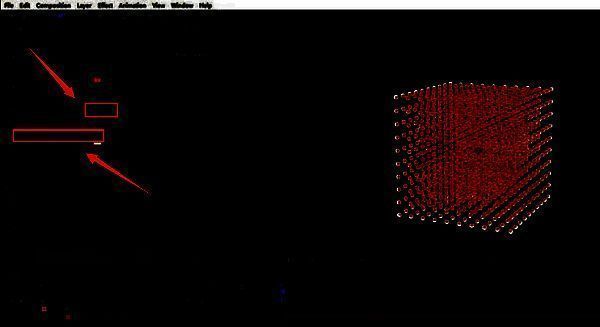
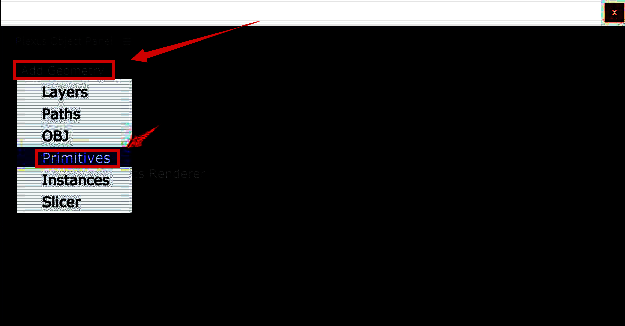
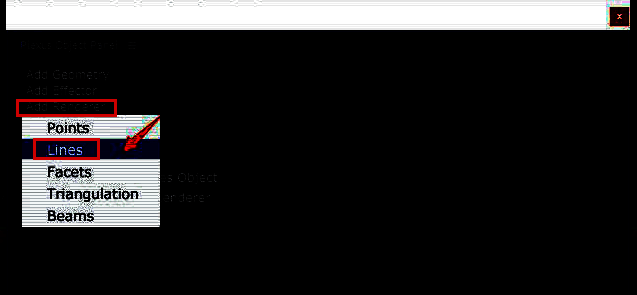
插件加载完成后,在效果控件面板中找到“Add Geometry”下拉菜单,点击并选择“Primitives”,生成基础粒子分布。接着展开“Add Renderer”选项,选择“Lines”,系统将自动连接粒子点生成线条效果,构成典型的点线网络动画结构。
设置摄像机增强立体感
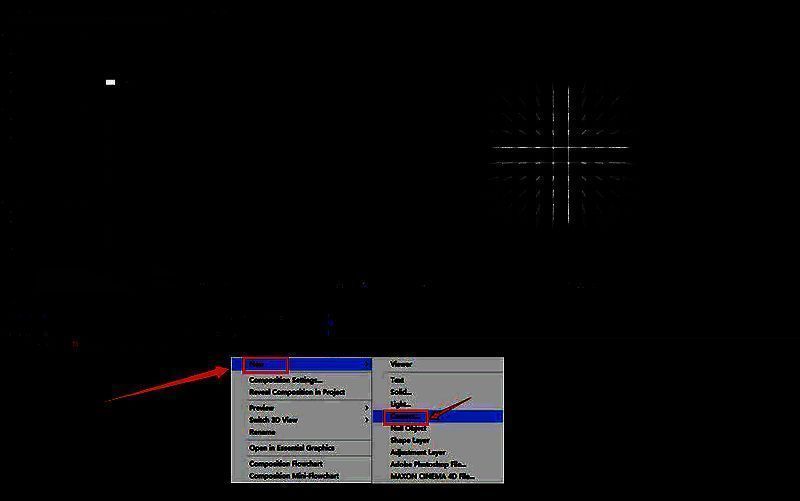
为了提升粒子动画的空间层次感,建议添加三维摄像机。在时间线面板的空白区域右键,选择“New” > “Camera”,创建一个新摄像机图层。这一步能让粒子系统在三维空间中更灵活地旋转与移动,增强视觉冲击力。
调整粒子线条颜色与大小
进入关键调色步骤:在效果控件中展开Plexus Renderer的“Transform”选项,点击“Color”色块,即可打开拾色器自由选择线条颜色。若希望颜色统一而非随顶点变化,需取消勾选“Plexus Points Render”下的“Get Color From Vertices”选项。此外,还可通过调节“Size”参数控制线条粗细,获得更理想的视觉呈现。