AE跳帧太卡怎么办?一招解决视频丢帧难题!

发布时间:2025-07-28 01:03:24阅读:10069
  • Adobe After Effects 2025新版本亮点Adobe After Effects 2025作为视频特效与合成领域的标杆软件,再次带来了令人瞩目的升级体验。这款专为苹果电脑用户打造的视觉创意工具,不仅在功能上进行了深度优化,还在用户体
    应用软件大小:6.87G更新时间:2025-06-22
    版本: Mac版
    立即下载

Adobe After Effects跳帧问题解析

在使用Adobe After Effects进行视频后期制作时,不少创作者都会遇到播放或渲染过程中出现跳帧的问题,严重影响剪辑效率与预览体验。尤其是在处理高分辨率素材或复杂合成时,时间轴预览卡顿、帧数丢失现象尤为明显。本文将为你详细讲解如何通过调整设置,有效解决AE频繁跳帧的困扰。

Adobe After Effects工作界面截图,显示时间轴与图层编辑区域

进入合成设置优化帧率

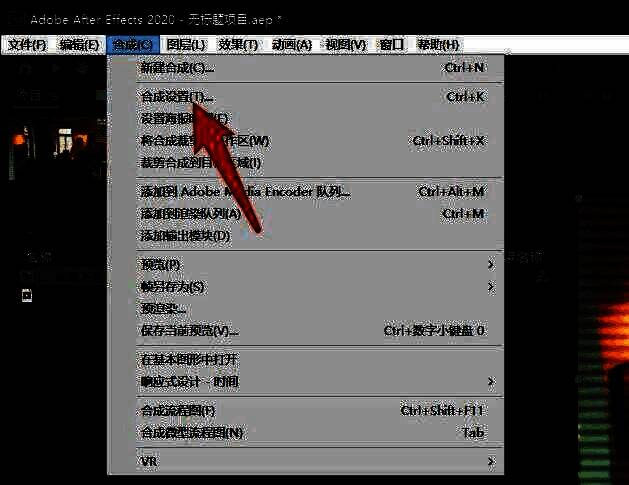
首先,打开你的项目合成,点击菜单栏中的“合成”选项,选择“合成设置”(Composition Settings)。这是调整视频播放流畅度的核心步骤。在设置窗口中,重点查看“时间轴”(Time Sampling)部分。
合成设置窗口界面,突出显示时间轴采样选项

关闭丢帧模式确保流畅预览

在“跳帧”或“时间采样”选项中,将默认的“跳过帧”(Skip Frames)模式更改为“无丢帧”(No Frame Skipping)。这一设置能强制AE在预览时逐帧计算,避免因性能不足而自动跳过帧数,从而显著提升预览的连贯性。
合成设置中时间采样选项调整为无丢帧的界面

使用推荐预设快速优化

如果你不熟悉参数设置,也可以直接选择AE内置的预设方案。在合成设置中选择“预设”(Preset)选项,使用如“Best Settings”或“High Quality”等高质量预览模式,系统会自动配置最优的帧处理方式,减少跳帧发生。
After Effects中选择高质量预设的下拉菜单界面

最终效果与注意事项

完成上述设置后,返回时间轴进行预览,你会发现播放流畅度明显提升,不再出现断断续续的跳帧现象。需要注意的是,“无丢帧”模式会增加CPU和内存负担,建议在性能较强的设备上使用,或配合代理素材进行高效剪辑。

After Effects时间轴流畅播放状态,绿色缓存条完整显示

卧牛铭龙下载

陌生来电要警惕,分享屏幕别随意,未知链接不点击,个人信息不透露,转账汇款多核实,骗局千万要记牢。
有效预防诈骗,请安装国家反诈中心APP!