蜂巢特效入门:从素材导入到合成设置
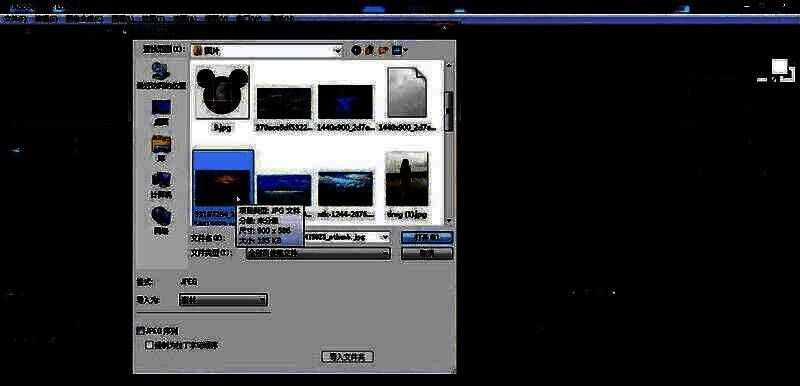
在Adobe After Effects中创作视觉冲击力强的图案效果已成为设计师的日常操作之一。想要实现蜂巢图案效果,首先需要将所需图片素材导入项目素材库,并新建一个合成序列。将素材拖入时间线轨道后,便可开始后续的特效处理流程。这一步是整个制作过程的基础,确保画面元素正确加载,为蜂巢效果的叠加做好准备。
调整素材尺寸以适配画面比例
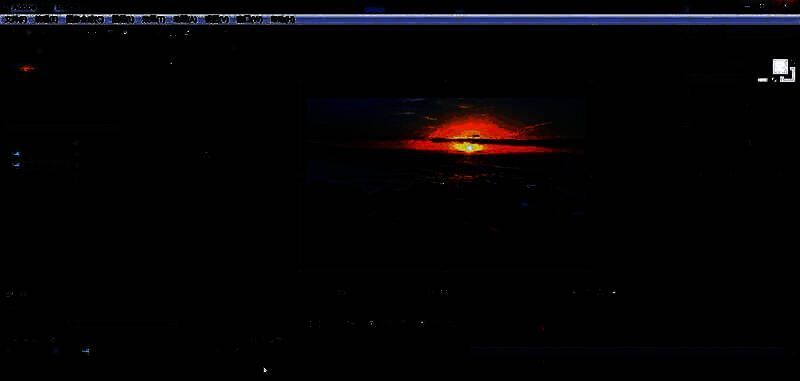
导入的图片素材尺寸各异,若原始分辨率过大,可能会影响预览流畅度或画面布局。此时可通过快捷键“S”调出缩放属性,手动调整图层大小,使其更贴合合成画布。合理的尺寸控制不仅能提升视觉协调性,还能为后续蜂巢图案的覆盖效果提供更清晰的呈现基础。
精准定位时间点并添加蜂巢图案效果
在时间线上移动时间指针至目标帧位置,选中图层后右键点击,依次选择“效果”→“生成”→“蜂巢图案”(Honeycomb)。这一操作会立即为图层叠加默认的六边形蜂巢纹理,为画面增添几何美感。该方法适用于追求高效操作的用户,尤其适合在多图层项目中快速应用。
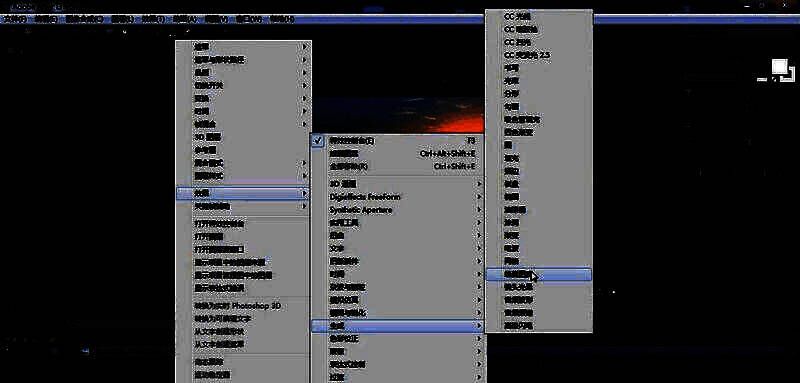
替代添加方式:通过顶部菜单栏快速调用
除了右键菜单,还可以在时间指针定位完成后,通过After Effects顶部菜单栏依次选择“效果”→“生成”→“蜂巢图案”,实现相同的功能。这种方式更适合习惯使用菜单导航的用户,尤其在自定义工作区布局时更为直观,提升操作灵活性。
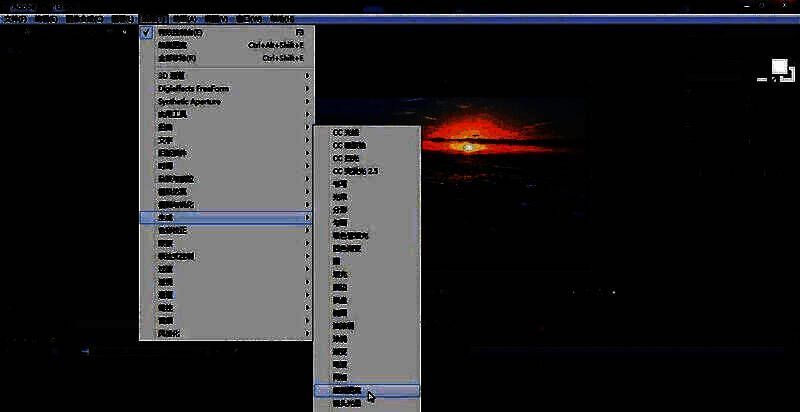
查看默认参数与特效控制台信息
成功添加蜂巢图案后,图层面板右上角会显示效果名称,同时“特效控制台”(Effect Controls)面板中将出现该效果的详细参数列表。这里展示了蜂巢图案的初始设置状态,包括形状、锐度、分布方式等关键属性,为下一步的个性化调整提供可视化操作界面。
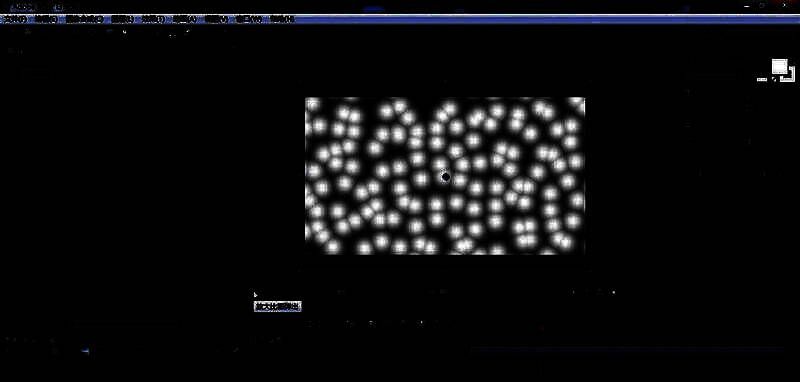
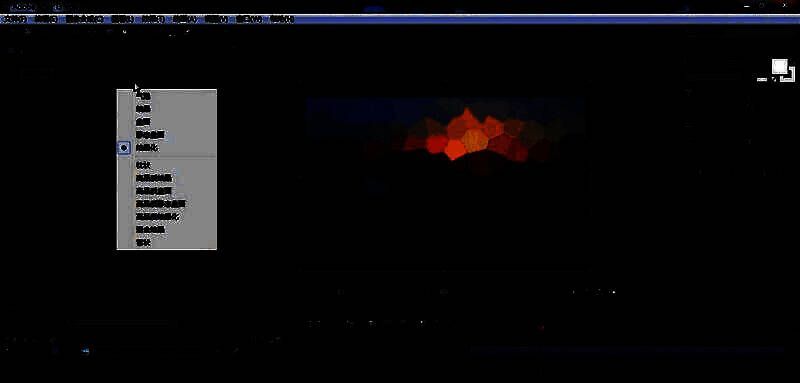
深度自定义:参数调节与关键帧动画设置
在特效控制台中,用户可对“图案”类型、“锐度”边缘、“分散”程度、“大小”比例以及“偏移”位置等核心参数进行精细调整。例如,增大“大小”值可使蜂巢单元更明显,提高“锐度”则增强边缘对比。更进一步,点击参数前的秒表图标添加关键帧,可在时间线上创建动态变化,实现蜂巢由无到有、逐渐扩散的动画效果,极大提升视觉表现力。