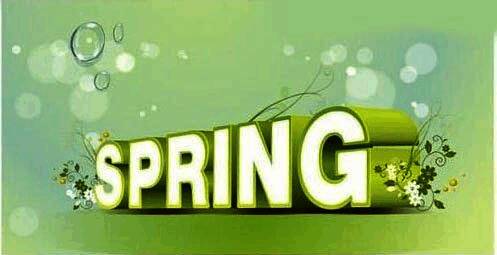
解锁设计新技能:绿色春天立体字创作全解析
在平面设计中,字体设计是视觉表达的重要组成部分。CorelDRAW作为一款功能强大的矢量图形设计软件,为用户提供了丰富的创意实现空间。近期,一种充满生机与自然气息的“绿色春天立体字”设计风格在设计师圈层中悄然走红。通过巧妙运用渐变、透视与立体化工具,能够轻松打造出如春日般清新生动的文字效果。本文将带你一步步掌握这一热门设计技巧,让你的作品瞬间焕发春意。
构建背景氛围:打造清新自然的底色
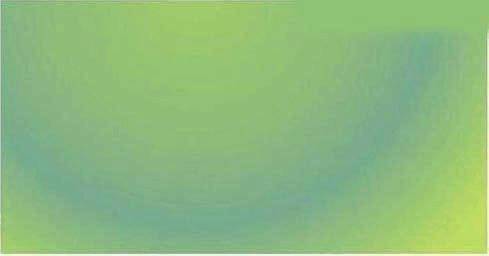
首先,在CorelDRAW中新建画布并绘制一个矩形作为背景。使用渐变填充工具,选择“辐射”类型,并自定义颜色过渡:从黄绿色过渡到浅蓝绿色,再融入一抹淡黄色,模拟春日阳光洒落草地的光影效果。通过微调各色标的位置,可让色彩过渡更加柔和自然,为整体设计奠定清新的基调。
绘制光影元素:增强画面层次感
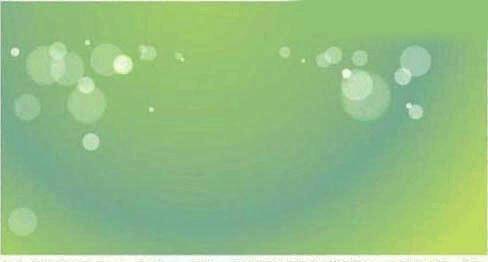
接下来,使用椭圆工具绘制一个正圆,填充从深绿色到黑色的线性渐变,模拟阴影或叶片的厚重感。随后,应用交互式透明度工具,选择“标准”模式并将透明类型设为“添加”,使圆形边缘逐渐隐去,营造出光影叠加的视觉效果,提升画面的空间层次。
输入主体文字并处理轮廓
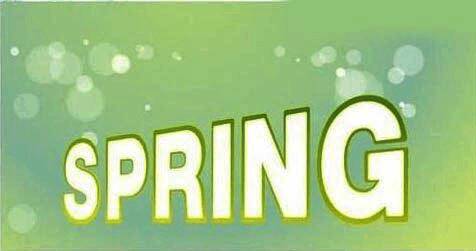
使用文本工具输入英文“SPRING”,选择一款粗体无衬线字体以增强视觉冲击力。接着,启用轮廓工具,向内设置适当的轮廓偏移值,形成文字的内边框。完成后执行“拆分轮廓图”操作,将文字与轮廓分离为独立图层,便于后续分别填充颜色——底层使用黄色至草绿再到淡绿的渐变,上层则填充纯白色,突出立体感。
添加透视效果:营造空间纵深感
选中文字及其轮廓两个图层对象,应用透视功能,调整节点使其呈现“近大远小”的视觉效果,仿佛文字延伸向远方。这一操作不仅增强了画面的动态感,也让字体更具三维空间的真实感,为后续立体化打下基础。
启用立体化工具:赋予字体真实厚度
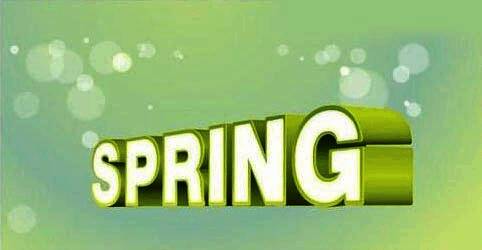
利用CorelDRAW中的立体化工具,依次对每个字母进行拉伸操作,设置合适的深度和光照角度。在填充时采用与背景协调的渐变色,并注意高光与阴影的明暗变化,使立体字看起来更具质感和光照真实感,仿佛沐浴在春日阳光之下。
添加投影与光晕:提升整体氛围
为了增强立体字的落地感,使用椭圆工具绘制一个椭圆,填充黑色后应用“交互式透明度工具”中的“辐射透明”效果,调整透明度中心位置,将其置于文字下方作为投影,使字体更贴合画面。随后再绘制一个黄绿色到白色的渐变椭圆,同样使用辐射透明,并将混合模式设为“乘”,模拟春日柔和的光晕洒落效果。

点缀装饰元素:丰富春天主题细节
最后一步是点睛之笔——添加符合春天氛围的小素材。可以手绘或导入花朵、小草、露珠、阳光射线等元素,围绕文字进行合理布局。注意保持整体色调统一,避免色彩冲突,让这些小细节自然融入主视觉,共同构建出一幅生机勃勃的春日图景。