揭秘淘宝店铺高质感服务图标的制作技巧
在如今竞争激烈的电商环境中,一个设计精美、富有亲和力的淘宝店铺页面能极大提升用户体验。其中,“贴心服务”图标的视觉呈现尤为关键。虽然许多用户认为使用
绘制基础圆形框架
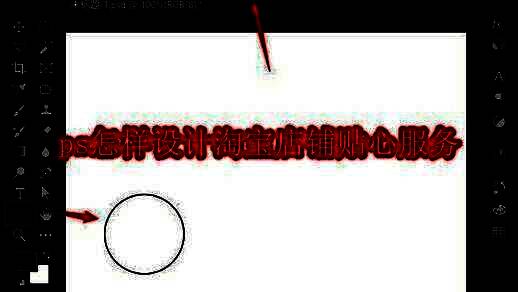
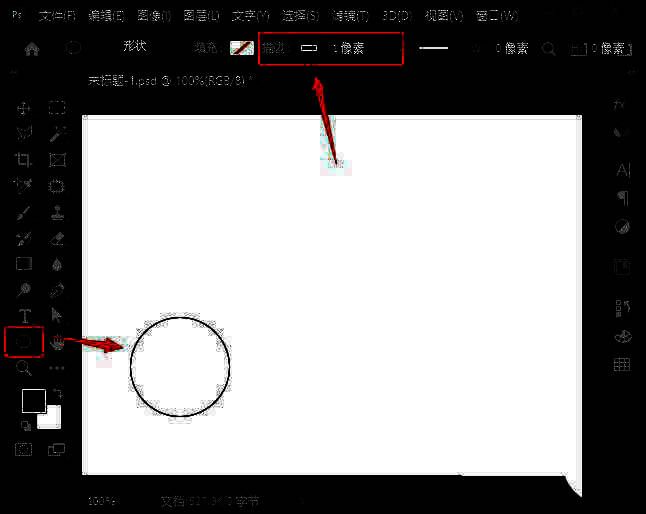
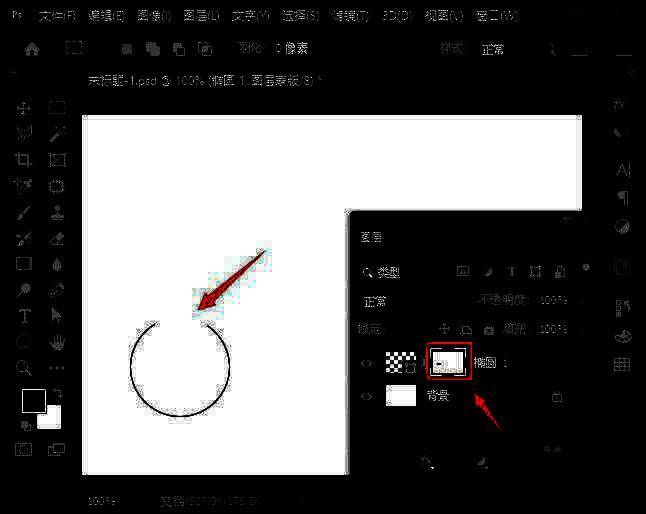
首先打开Photoshop,选择左侧工具栏中的【椭圆工具】,按住Shift键绘制一个正圆形。接着在属性面板中将描边设置为1像素,颜色可根据店铺主色调自定义,确保整体风格统一。这一步是构建图标的基础结构,为后续细节处理打下良好基础。
创建开口式蒙版效果
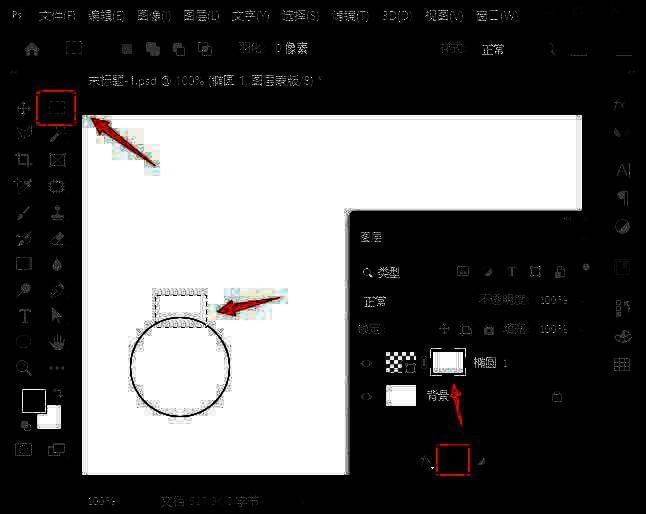
选中刚绘制的圆形图层,点击图层面板下方的【添加图层蒙版】按钮。随后切换至【矩形选框工具】,在圆形顶部横向框选一段区域,确保选区覆盖圆弧上部。此时,前景色设为黑色,在蒙版区域内填充黑色,即可实现顶部“开口”的视觉效果,模拟对话气泡或服务提示的常见样式。
完成开口造型与层次叠加
填充黑色后,被选中的部分将被隐藏,圆形顶部自然形成开口效果,类似常见的“云朵”或“提示框”造型。这种设计不仅美观,还能有效吸引用户注意力,增强服务模块的识别度。
添加内部小圆与渐变装饰
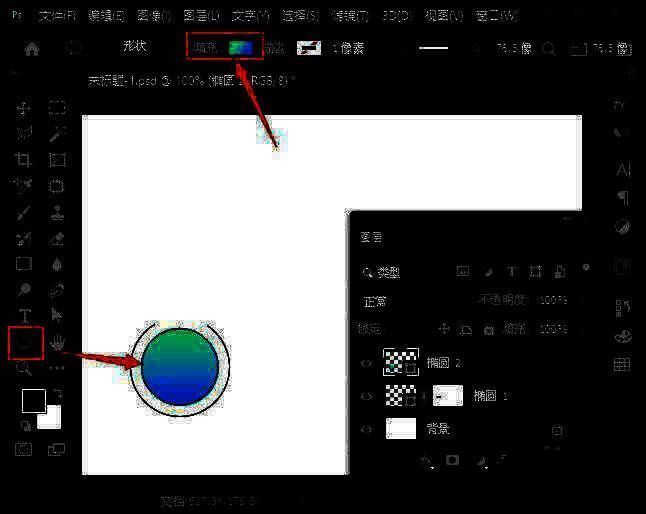
在大圆内部使用【椭圆工具】绘制一个较小的圆形,置于左上角位置。为其填充线性渐变或径向渐变色彩(如从浅蓝到深蓝),增加立体感和现代感。此小圆通常用于承载序号或图标元素,是视觉引导的重要组成部分。
输入文字内容并调整样式
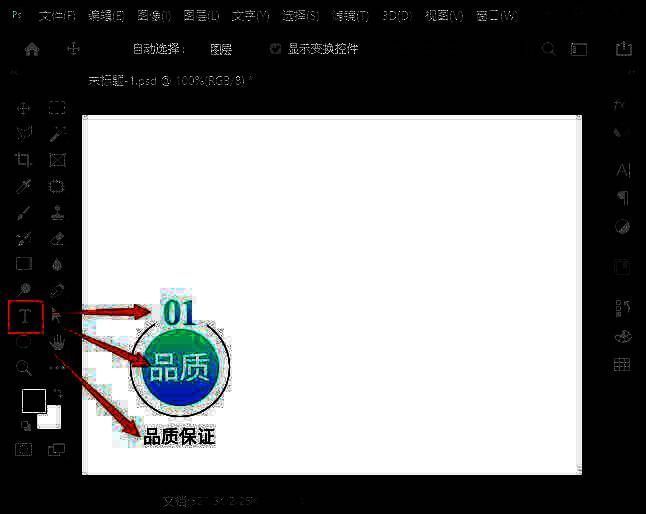
使用【文字工具】在小圆内输入数字“1”,并在右侧输入对应的服务描述,例如“7天无理由退换”。根据整体配色方案调整字体颜色、大小和字体类型,推荐使用清晰易读的无衬线字体,如思源黑体或阿里巴巴普惠体。
复制图层快速生成系列图标
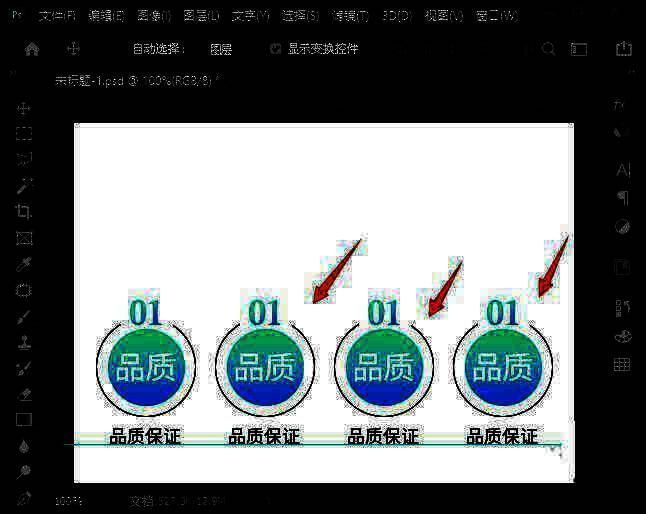
选中已设计好的第一组图标图层(包括文字和小圆),按住【Alt】键并向右拖动鼠标,可快速复制出新的一组图层。重复此操作三次,共生成四组服务图标。每组之间保持适当间距,保证布局整齐美观。
完善全部信息并添加主标题
依次修改每组图标中的序号与文字内容,例如:“2-极速发货”、“3-正品保障”、“4-专属客服”等。最后在图标的上方使用大号字体添加主标题,如“我们的贴心服务”,进一步强化模块主题,提升整体视觉层次。