轻松打造视觉冲击感:Photoshop光线漩涡设计入门
在平面设计中,绚丽的光线效果总能瞬间抓住眼球。Photoshop作为行业领先的图像处理软件,凭借其强大的功能和灵活的操作,成为实现创意视觉的首选工具。近期,一种极具动感与科技感的“光线漩涡”海报风格在设计圈走红,许多用户都希望掌握这一炫酷技巧。本文将带你一步步从零开始,用简单的操作实现令人惊艳的视觉效果,无论你是设计新手还是进阶玩家,都能快速上手。
创建基础画布与图形布局
首先打开Photoshop软件,新建一个纯黑色背景的画布,为后续的光影表现提供理想的暗环境。黑色背景不仅能突出色彩对比,还能增强光线的扩散感和层次感。
绘制多彩圆形构建光源结构
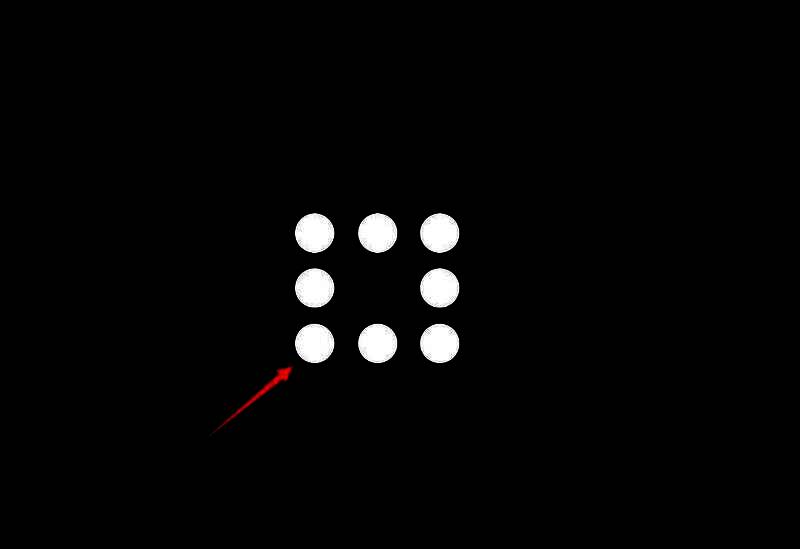
使用椭圆工具在画布中央均匀绘制八个圆形,这些圆形将成为漩涡的初始光源点。建议采用对称或环形排列方式,确保整体构图平衡且富有节奏感。
填充丰富色彩增强视觉张力
为每个圆形填充不同的鲜艳颜色,例如红、蓝、紫、青等高饱和度色调,形成强烈的色彩对比,为后续的模糊与扭曲效果打下基础,让最终的漩涡更具动态美感。
添加中心遮罩提升层次感
在图形中央绘制一个黑色矩形,覆盖圆形交汇区域,作为视觉焦点的遮罩层。这一步有助于引导视线集中,并为后期旋转扭曲创造更明显的中心轴线。
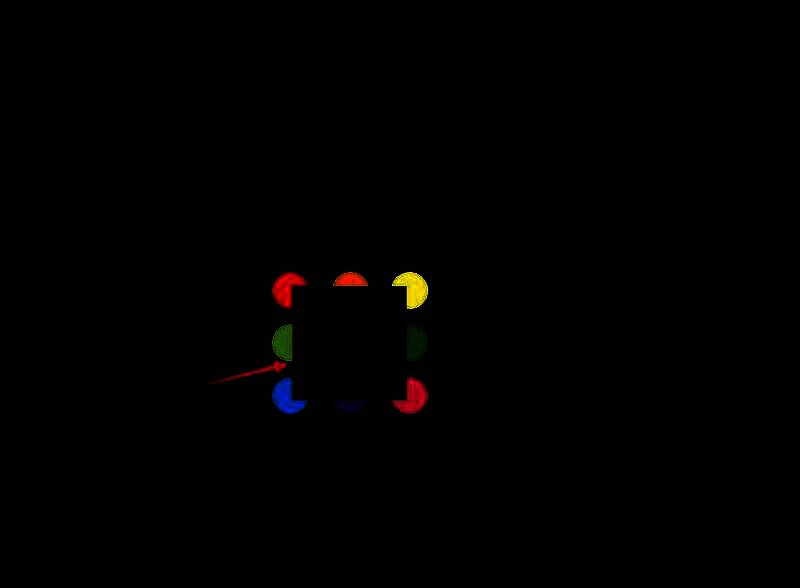
旋转矩形形成动态引导线
选中黑色矩形图层,使用自由变换功能将其旋转一定角度(如15°-30°),形成倾斜的视觉引导线,增强画面的动感与方向性,为漩涡效果增添流动感。
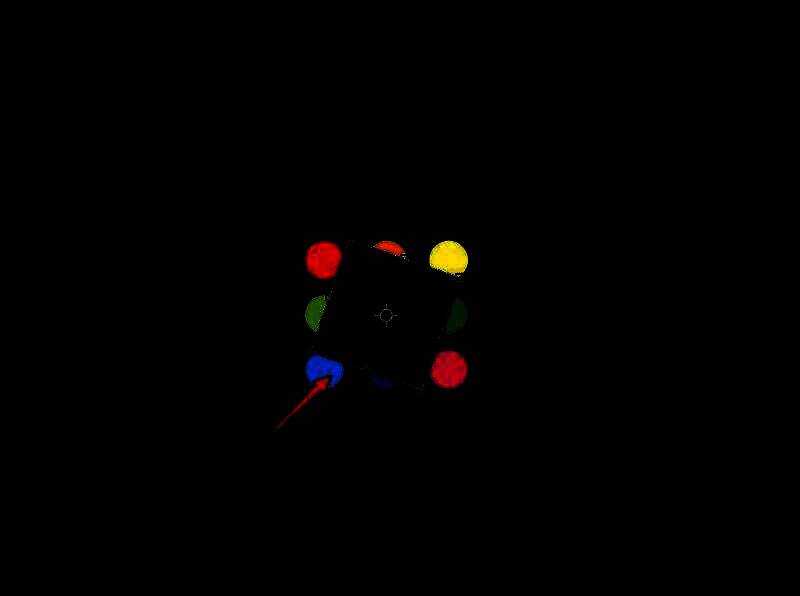
图层栅格化准备合并处理
选中所有图层,右键选择“栅格化图层”,将矢量形状转换为像素图层,这是应用滤镜前的关键步骤,确保后续模糊与扭曲操作能够正常执行。
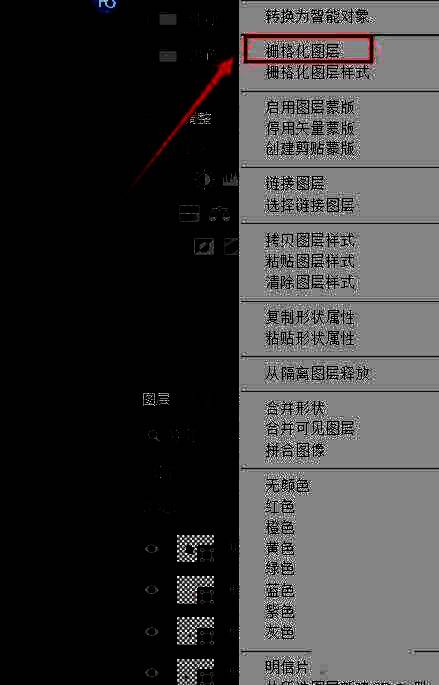
合并图层统一操作对象
完成栅格化后,点击【图层】菜单中的【合并图层】,将所有元素整合为单一图层,便于后续统一施加滤镜效果,避免因图层分离导致效果断裂。
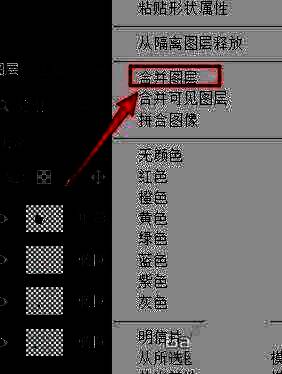
应用镜像模糊营造光晕扩散
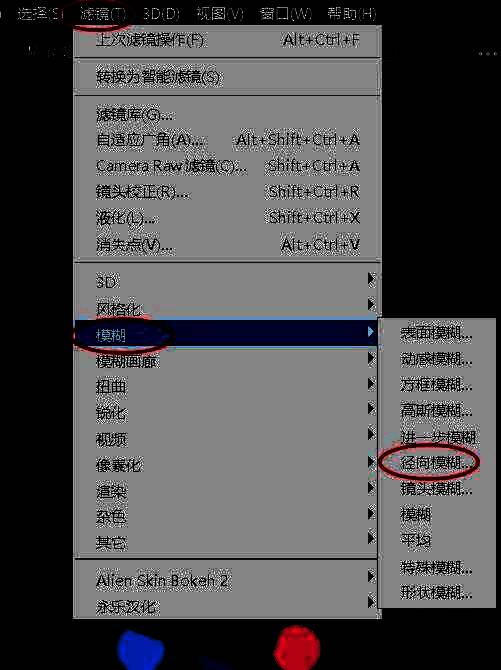
依次点击【滤镜】→【模糊】→【径向模糊】(原文“镜像模糊”应为“径向模糊”),在弹出的设置窗口中选择“缩放”模式,模糊度建议设置在50-80之间,数量可根据画布大小调整,使色彩向外放射出光晕效果。
设置径向模糊参数强化漩涡感
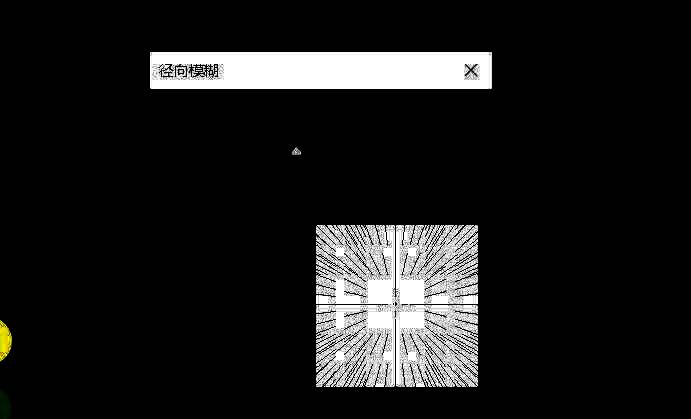
在参数设置界面中,确保模糊中心位于画面中央,品质选择“最好”,以保证输出效果清晰细腻。此时预览窗口已初步呈现光线向外扩散的漩涡雏形。
使用旋转扭曲增强动态螺旋
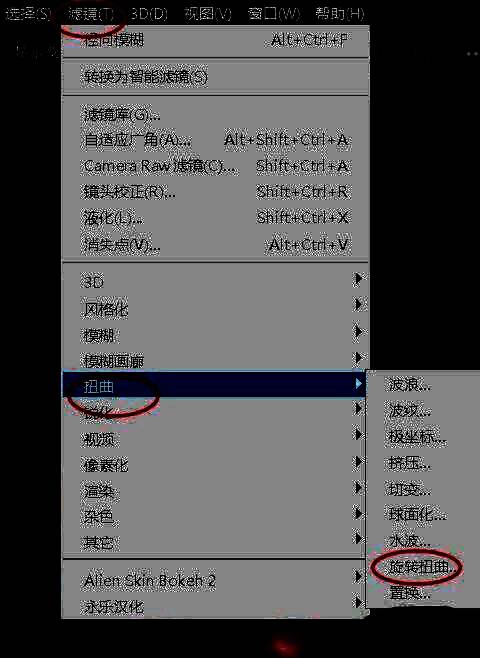
再次进入【滤镜】→【扭曲】→【旋转扭曲】,通过该命令进一步强化螺旋感。拖动角度滑块或手动输入数值(如30°-60°),让整个图像产生明显的旋转拉力,形成极具冲击力的光线漩涡。
最终效果呈现:炫目漩涡海报完成
经过一系列滤镜处理后,原本简单的几何图形已转化为一幅充满未来感与能量感的光线漩涡海报。色彩交织旋转,光影层次分明,极具视觉震撼力,适用于电子音乐海报、科技主题宣传等多种场景。