Ae摄像机视角移动全攻略:三步轻松掌握镜头操控技巧

发布时间:2025-07-26 09:29:25阅读:70591
  • Adobe After Effects 2025新版本亮点Adobe After Effects 2025作为视频特效与合成领域的标杆软件,再次带来了令人瞩目的升级体验。这款专为苹果电脑用户打造的视觉创意工具,不仅在功能上进行了深度优化,还在用户体
    应用软件大小:6.87G更新时间:2025-06-22
    版本: Mac版
    立即下载

轻松上手Ae摄像机功能

在视频后期制作中,Adobe After Effects凭借其强大的合成与动画能力,成为众多创作者的首选工具。其中,摄像机视角的灵活控制是实现立体空间感和动态镜头语言的关键。掌握如何在Ae中移动摄像机视角,不仅能提升作品的视觉层次,还能让动画更具电影质感。接下来,我们将一步步解析这一实用技巧。

创建专属摄像机图层

首先,打开你的项目素材文件,在图层面板的空白区域点击鼠标右键,选择“新建”菜单中的“摄像机”选项。此时会弹出摄像机设置窗口,一般情况下可直接使用默认的50mm预设,点击确定即可完成创建。成功添加后,时间轴上将出现新的摄像机图层,标志着你已具备操控三维视角的基础条件。
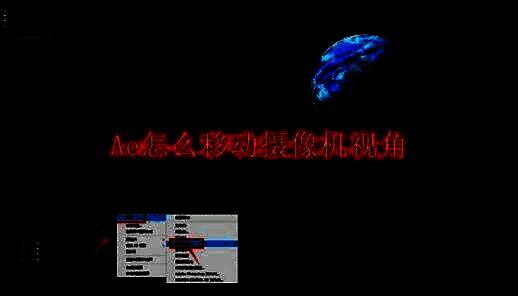
Adobe After Effects界面中右键新建摄像机的菜单选项展示

激活并切换摄像机工具

创建完成后,需切换至摄像机操控模式。点击工具栏左上角的“统一摄像机工具”图标(类似一个摄像机形状),即可激活多维度视角控制功能。该工具支持推拉、旋转、平移等多种操作,为后续的镜头运动打下基础。
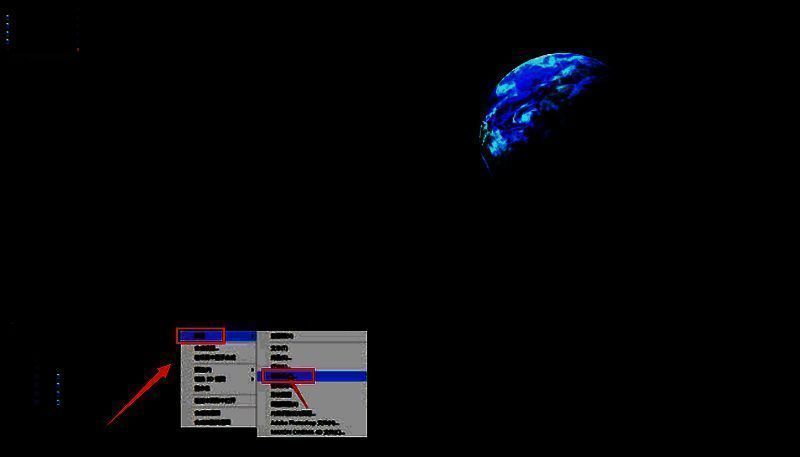
After Effects工具栏中高亮显示的摄像机工具按钮

自由操控三维视角移动

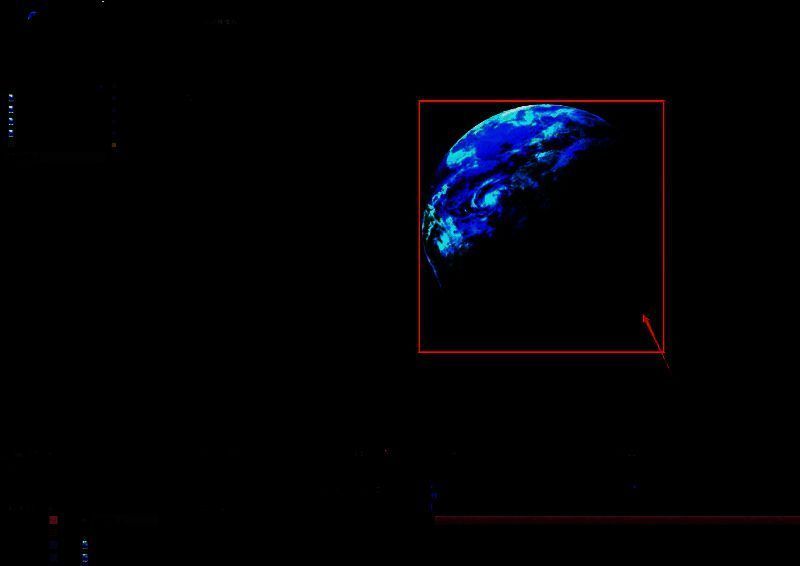
最后一步,在合成预览窗口中按住鼠标左键并朝任意方向拖动,即可实时调整摄像机视角。例如:上下拖动可实现俯仰视角变化,左右拖动则完成水平旋转,配合Alt键或滚轮还能进行缩放操作。通过组合这些动作,用户可以自由探索三维图层空间,打造专业级的镜头运动效果。
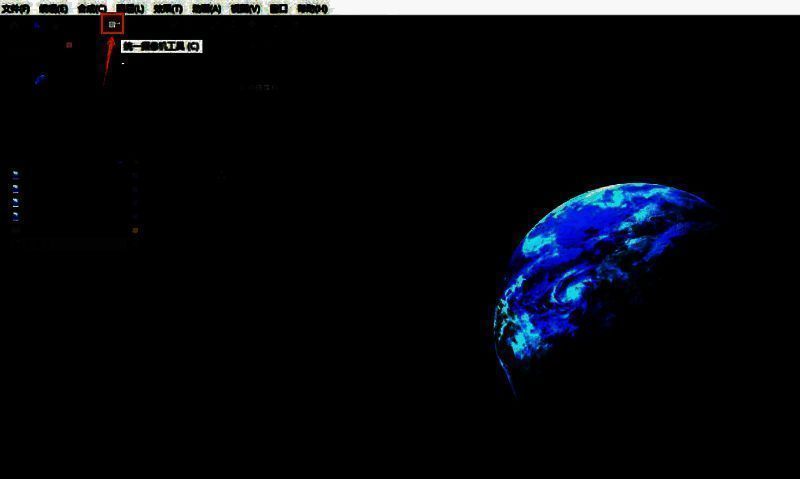
用户正在使用鼠标拖动调整After Effects中三维视图的角度

合成窗口中展示摄像机视角旋转后的三维图层变化效果

卧牛铭龙下载

陌生来电要警惕,分享屏幕别随意,未知链接不点击,个人信息不透露,转账汇款多核实,骗局千万要记牢。
有效预防诈骗,请安装国家反诈中心APP!
























