轻松提升数据可视化效率
在日常办公中,WPS表格作为高效的数据处理工具,深受广大用户喜爱。为了让数据更直观、易读,许多用户希望实现“数值按条件自动变色”的功能。这一功能不仅能帮助快速识别关键数据,还能大幅提升报表的专业性与可读性。本文将详细介绍如何在WPS表格中使用“条件格式”实现数值自动变色,操作简单,一看就会。
进入条件格式功能入口
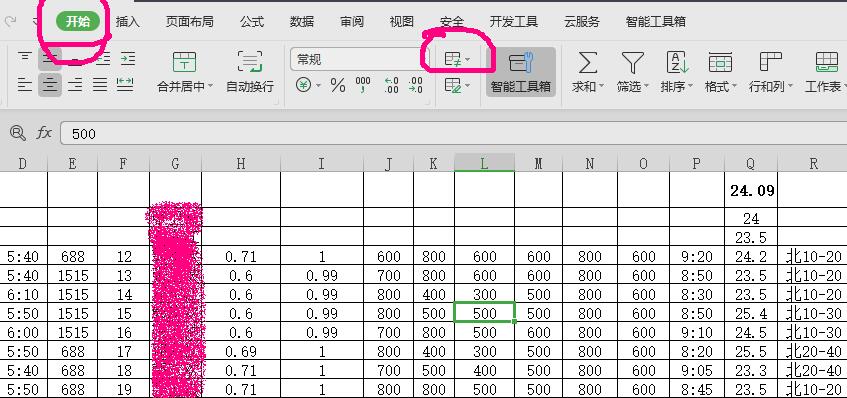
首先打开需要设置的WPS工作表,定位到顶部菜单栏的【开始】选项卡,找到其中的【条件格式】按钮并点击。该功能是实现数据智能变色的核心工具,支持多种规则设定,满足不同场景下的可视化需求。
选择目标列并启动规则设置
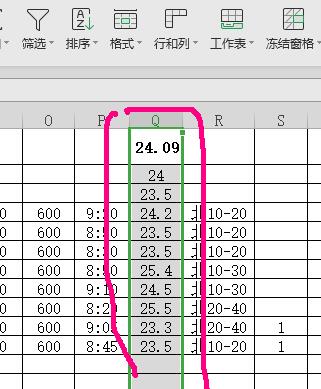
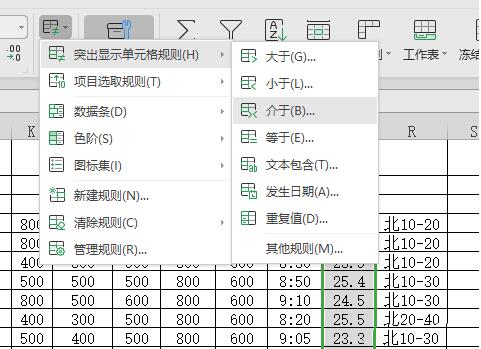
使用鼠标拖动选中需要应用条件格式的数据列或区域。选中后再次点击【条件格式】按钮,系统会弹出一个下拉菜单,包含多种预设规则选项,如“突出显示单元格规则”“数据条”“色阶”等,本次我们将选择“突出显示条件规则”中的“介于”功能。
设定数值区间与显示样式
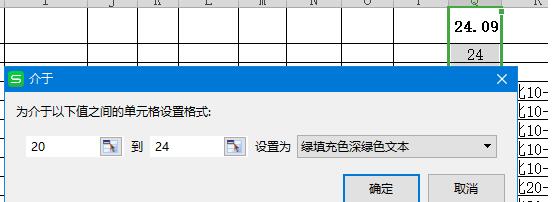
在弹出的规则设置窗口中,选择“介于”,然后输入数值范围,例如“20”到“24”。接着设定格式样式,选择“深填充色深绿色文本”或其他自定义格式,确保视觉效果清晰醒目。设置完成后点击“确定”,所选区域内符合该区间的数值将立即自动变色。
查看自动变色效果
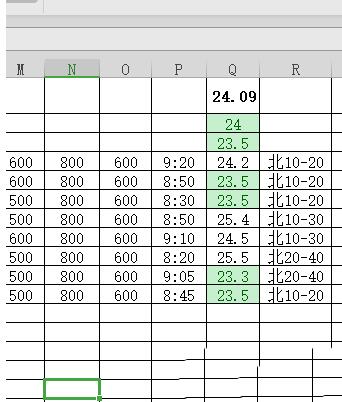
确认设置后,表格中对应列的数据会根据设定规则实时呈现颜色变化。例如,数值在20到24之间的单元格将变为绿色背景,其他数值保持原样。这种即时反馈让用户能够快速验证规则是否生效。
叠加多个条件规则
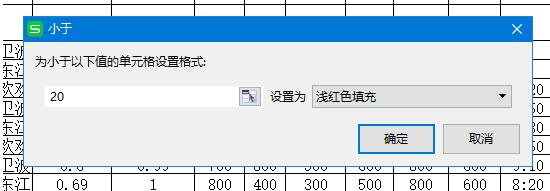
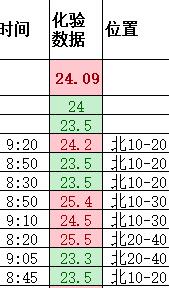
若需设置多个条件(如“小于20”为黄色,“20-24”为绿色),可重复添加规则。WPS支持多条件叠加,但需注意:当规则发生冲突时,系统将以最后添加的规则优先执行。因此建议合理安排规则顺序,避免覆盖误操作。
修改或清除已有规则
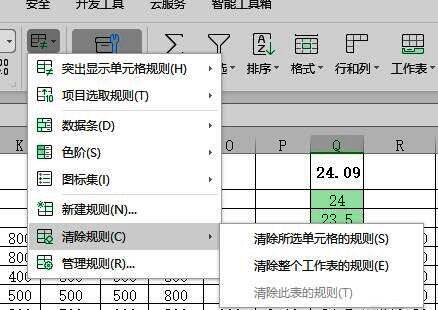
如果需要调整现有规则,可通过【条件格式】菜单中的“清除规则”功能,选择“清除所选单元格的规则”或“清除整个工作表的规则”,之后重新设置即可。这一机制确保了格式管理的灵活性与可控性。