Ae发光光斑效果制作全攻略,新手也能轻松上手!

发布时间:2025-07-26 08:43:42阅读:79253
  • Adobe After Effects 2025新版本亮点Adobe After Effects 2025作为视频特效与合成领域的标杆软件,再次带来了令人瞩目的升级体验。这款专为苹果电脑用户打造的视觉创意工具,不仅在功能上进行了深度优化,还在用户体
    应用软件大小:6.87G更新时间:2025-06-22
    版本: Mac版
    立即下载

Adobe After Effects实用技巧:打造炫酷发光光斑
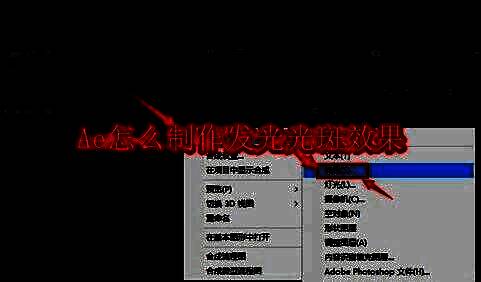
Adobe After Effects作为业内领先的视频后期处理软件,广泛应用于动态图形设计、视觉特效合成等领域。其强大的插件生态和灵活的图层系统,让创作者能够轻松实现诸如光影、粒子、光晕等复杂视觉效果。其中,发光光斑(Optical Flares)因其极具电影感的光效表现,常被用于片头动画、MV调色、广告包装中,成为提升画面质感的关键元素之一。

After Effects界面展示发光光斑效果预览,画面中呈现多束阳光穿透云层的光束效果

步骤一:创建纯色图层作为光效载体

在After Effects项目中,首先需要为光斑效果准备一个承载图层。鼠标右键点击时间线面板中的空白区域,选择“新建” > “纯色层”(Solid),系统会自动弹出设置窗口,可根据合成尺寸设定颜色(通常选择黑色或透明背景),点击确定后图层即创建完成。
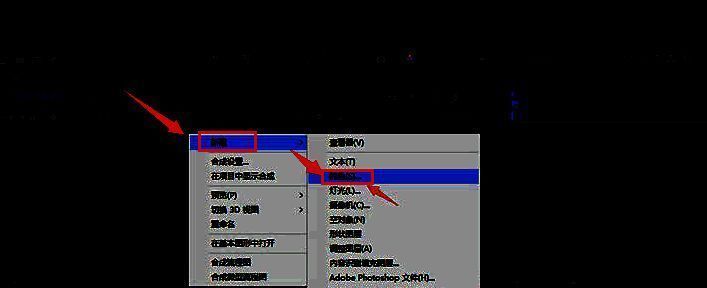
新建纯色层操作界面截图,右键菜单中高亮显示‘新建’选项及子菜单中的‘纯色层’

步骤二:进入效果菜单添加光效插件

选中刚刚创建的纯色图层,前往顶部菜单栏中的“效果”(Effects)选项。在下拉菜单中浏览插件列表,找到由Video Copilot开发的“Optical Flares”模块。该插件以其高度可调的光源参数和逼真的光学模拟著称,是实现专业级光斑效果的首选工具。
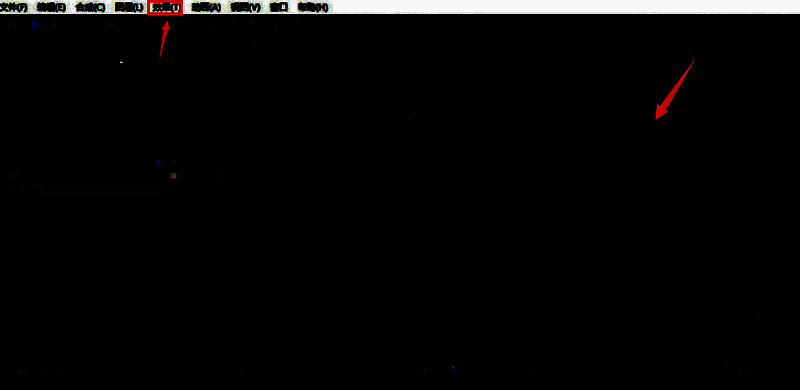
效果菜单展开状态截图,光标指向Video Copilot分类下的Optical Flares选项

步骤三:应用并调整发光光斑效果

点击“Video Copilot”子栏目下的“Optical Flares”选项,即可将光斑效果应用到当前图层。随后,软件会自动打开预设浏览器窗口,用户可从中选择不同风格的光源模板,如太阳光、镜头炫光、霓虹反射等。通过控制中心面板,还能精细调节光斑强度、颜色散射、光晕范围等参数,实现个性化视觉表达。
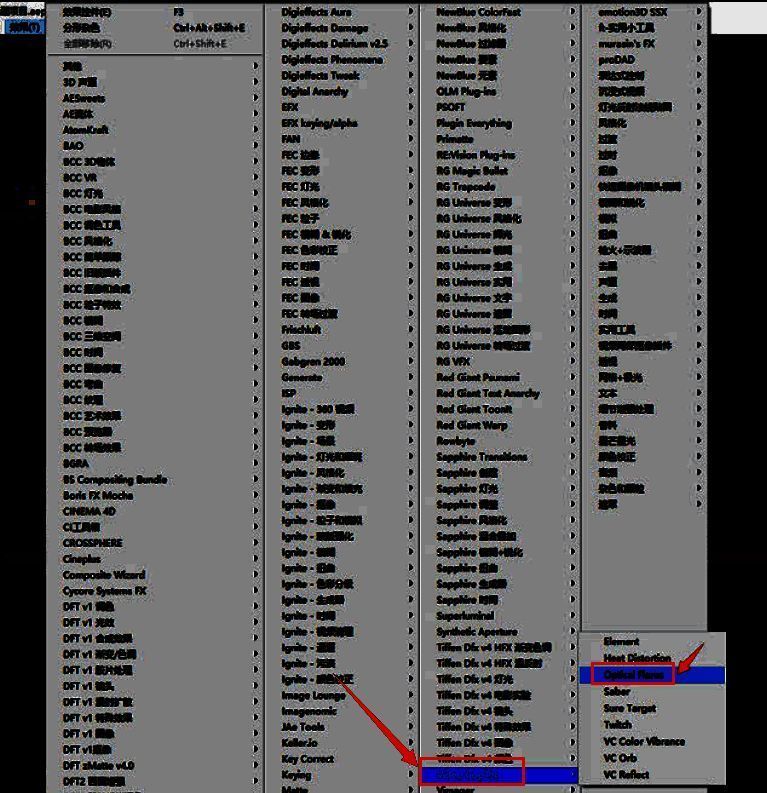

Optical Flares插件界面截图,展示多种光斑预设样式及参数调节滑块

卧牛铭龙下载

陌生来电要警惕,分享屏幕别随意,未知链接不点击,个人信息不透露,转账汇款多核实,骗局千万要记牢。
有效预防诈骗,请安装国家反诈中心APP!























