开启绘图之旅:启动软件并选择基础工具
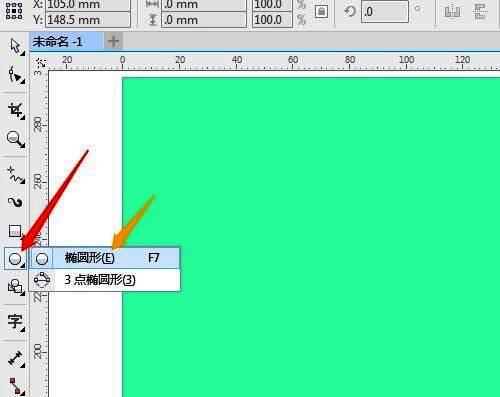
想要在CorelDRAW X7中创建逼真的圆柱形图形,首先需要打开软件界面。进入工作区后,从左侧工具栏中点击“椭圆形工具”,这是构建圆柱顶部和底部的基础形状,为后续的立体效果打下关键第一步。
绘制顶部椭圆:奠定圆柱基本轮廓
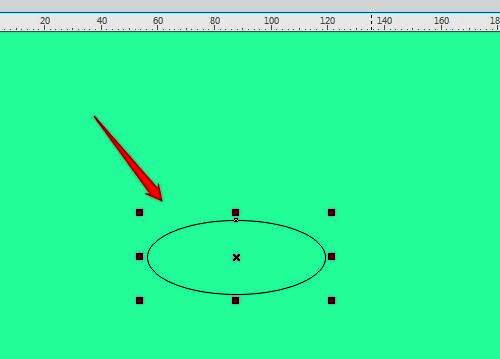
使用已选中的椭圆形工具,在绘图区域中拖动鼠标绘制一个标准椭圆,这个椭圆将作为圆柱的顶面。注意保持比例协调,可按住Shift键以绘制正圆形,从而让圆柱看起来更加规整美观。
复制并调整底部椭圆位置
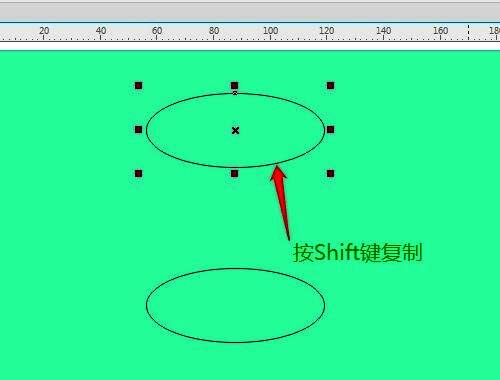
选中刚刚绘制的椭圆,按住Shift键的同时右键拖动图形向下移动,即可快速复制出另一个相同大小的椭圆。将其放置在适当距离的下方,作为圆柱的底面,两个椭圆之间的间距决定了圆柱的高度。
连接上下底面:绘制侧面矩形
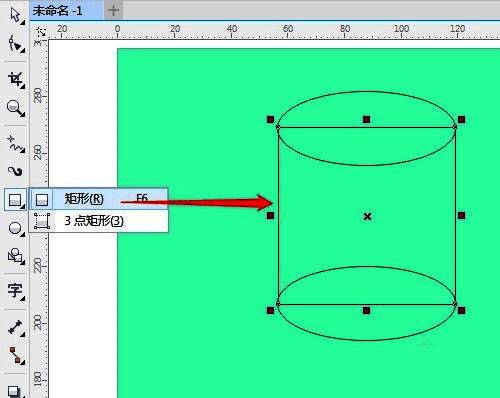
接下来,切换到“矩形工具”,在上下两个椭圆之间绘制一个垂直矩形,使其左右边缘分别与两个椭圆的外侧对齐。这个矩形将成为圆柱的侧面,连接顶面与底面,初步形成完整的圆柱结构。
合并图形并填充颜色,完成立体呈现
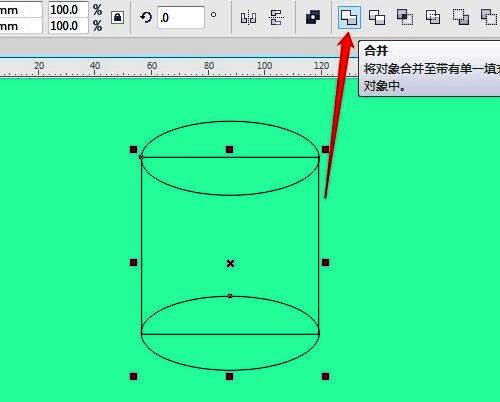
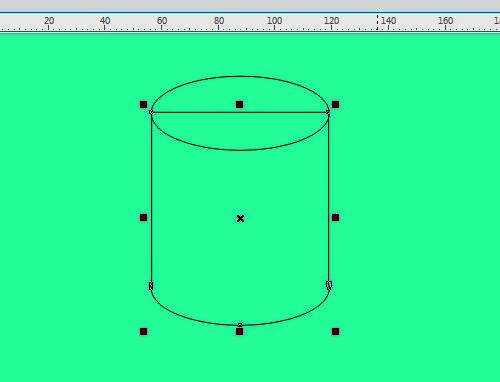
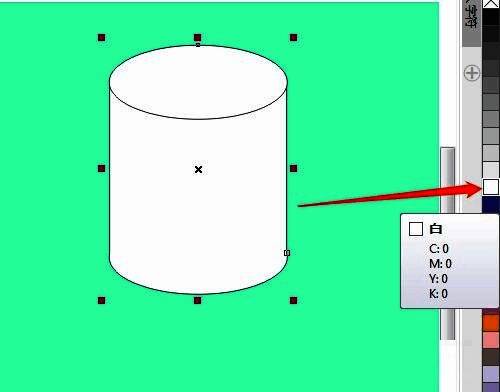
最后,按住Shift键依次选中下方的椭圆和中间的矩形,然后在顶部属性栏中点击“合并”命令,将两个图形融合为一体。随后使用“填充工具”为整个圆柱结构添加颜色,顶部椭圆也可单独设置不同色调以增强立体感。经过这五个步骤,一个完整的圆柱形图形便成功绘制完成。