软件与素材准备
在开始合并音频与视频之前,确保你的电脑已安装Adobe Premiere Pro CS6(简称Pr6),并准备好需要使用的视频和音频文件。建议将所有素材集中存放在同一个文件夹中,方便后续导入与管理,避免出现媒体离线的问题。
创建新项目与设置保存路径
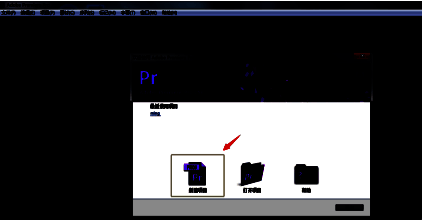
打开Adobe Premiere Pro CS6后,选择“新建项目”进入项目设置界面。在这里,你可以自定义项目的名称,并指定项目文件的保存位置,防止后期因路径混乱导致文件丢失。设置完成后点击“确定”,进入主编辑界面。
建立序列并配置参数
项目创建成功后,需新建一个序列来承载音视频轨道。根据你的素材类型选择合适的预设(如DV-PAL 48kHz),并为序列命名,以便于区分多个时间线。正确的序列设置是保证音画同步和输出质量的关键步骤。
导入并排列音视频素材
通过界面左下角的“媒体浏览器”功能,浏览并选中所需的视频和音频文件,直接拖拽至时间线轨道中。通常视频放置在视频轨道(Video Track),音频则放入音频轨道(Audio Track),系统会自动对齐起始位置,实现初步的音画匹配。
剪辑与精细调整
使用左侧工具栏中的“剃刀工具”(R键)对视频或音频进行分段切割,精准保留所需片段。删除不需要的部分可按DEL键快速移除。此外,还可通过拖动边缘实现淡入淡出效果,提升整体听觉与视觉体验。
渲染预览并检查合成效果
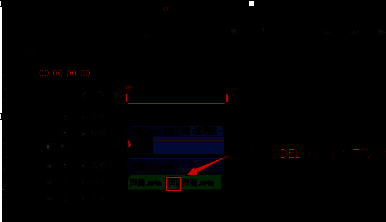
完成剪辑后,按下ENTER键对时间线内容进行渲染。当素材上方原本显示为红色的进度条变为绿色时,表示该区域已成功渲染,播放将更加流畅。此时可全屏预览整体合成效果,确认音画是否完全同步。
导出合并后的最终文件
确认无误后,点击左上角“文件”菜单,选择“导出”→“媒体”,打开导出设置窗口。在此可选择输出格式(如MP4)、分辨率、比特率等参数,推荐使用H.264编码以保证兼容性与画质。设置完成后点击“导出”,即可生成音视频合一的成品文件。