轻松上手Premiere Pro CS6:视频制作全流程解析
作为一款经典且功能强大的视频编辑软件,
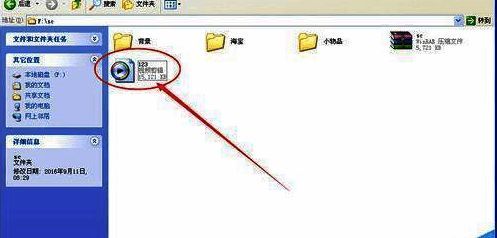
启动软件并创建新项目
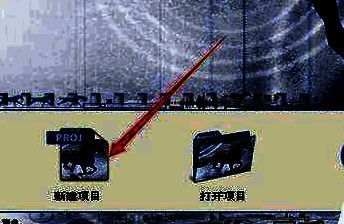
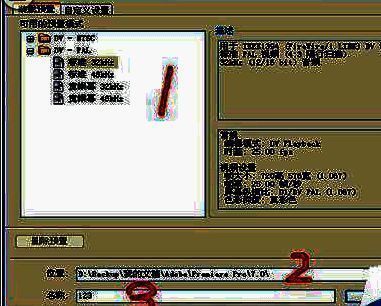
打开Adobe Premiere Pro CS6后,首先点击“新建项目”进入项目设置界面。在这里,你需要关注三个关键点:音频采样率建议选择默认的32kHz;第二项是项目的保存路径,务必牢记,避免后期文件丢失;第三项为项目名称,无需添加任何后缀名,系统会自动识别。
导入所需剪辑素材
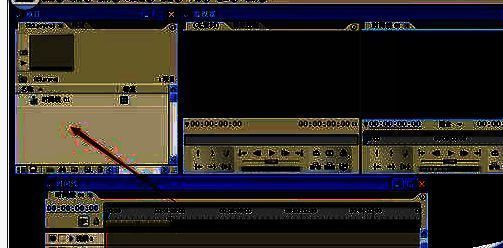
进入主界面后,鼠标双击左侧箭头所指的空白区域,即可弹出素材导入窗口。支持导入多种格式的媒体文件,包括图片、音频和视频片段,方便进行多轨道合成编辑。
将素材拖入时间线轨道
素材导入后,可直接将其拖拽至下方的时间线面板中。请注意:视频和图片应放置在视频轨道上,而音频文件则需放入音频轨道。多个素材可分布在不同轨道,便于分层管理与精细调整。
调整素材时长与播放顺序
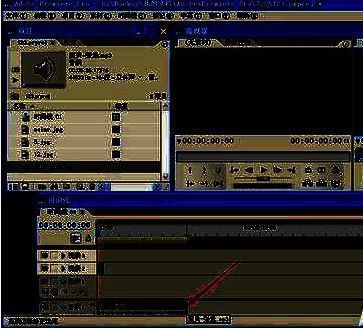
若需修改某段素材的播放长度,只需将鼠标移至素材条右侧边缘,当光标变为缩放图标时,按住左键向左或向右拖动即可裁剪。同样方式也可用于起始端的修剪,实现精准控制。
预览并渲染视频内容
当所有轨道上的素材长度对齐、播放顺序满意后,可进行整体预览。确认无误后,点击菜单栏中的“渲染”功能,对时间线内容进行预处理,确保输出流畅、画质稳定。
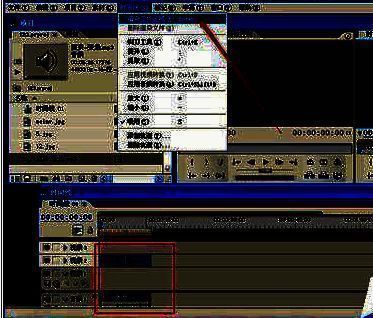
选择导出功能并设置输出参数
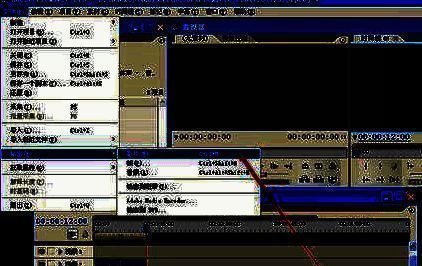
渲染完成后,进入输出阶段。依次点击“文件”→“导出”→“影片”,打开导出设置窗口。首次导出建议手动配置格式,点击“设置”按钮进行详细调整。
设定输出格式为AVI并配置编码参数
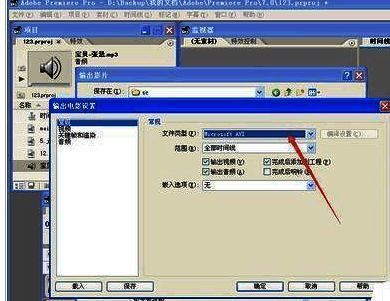
在导出设置中,推荐选择“Microsoft AVI”作为输出格式,兼容性强且易于播放。切换至“视频”选项卡,在“压缩器”下拉菜单中选择“Video 5.10”编码方式,保证画质与文件大小的平衡。
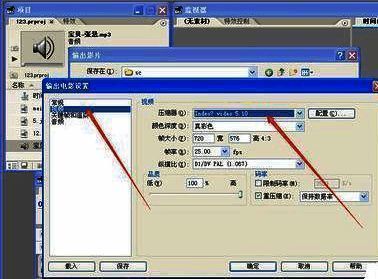
指定保存路径并完成导出
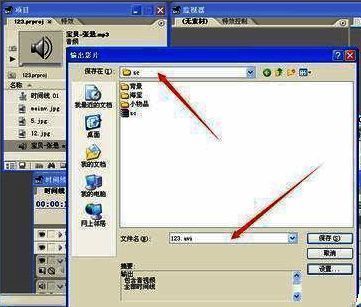
参数设置完毕后,点击“确定”返回主导出界面。此时设置最终保存位置及文件名称,注意选择易于查找的文件夹路径,最后点击“保存”按钮,软件将开始生成视频文件。
检查输出结果确认制作完成
导出过程结束后,前往指定文件夹查看生成的视频文件。双击播放测试,确认画面与声音同步正常,即表示整个剪辑与输出流程圆满完成!