软件简介与使用背景
启动软件并进入欢迎界面
首先,双击桌面上的Adobe Premiere Pro CS6图标,启动程序(如图所示)。软件加载完成后,将进入简洁明了的欢迎界面,该界面提供了打开最近项目和创建新项目的选项,为用户提供了清晰的操作入口。

选择新建项目选项
在欢迎界面中,点击“新建项目”按钮,即可进入项目创建向导。这一步是开启全新剪辑工作的起点,确保所有素材与设置从零开始,避免与旧项目混淆。

设置项目名称与存储路径
在弹出的“新建项目”窗口中,需填写项目名称,并选择项目的保存位置。建议为每个项目建立独立文件夹,便于后期管理。设置完成后,点击“确定”按钮继续。
配置序列预设与参数
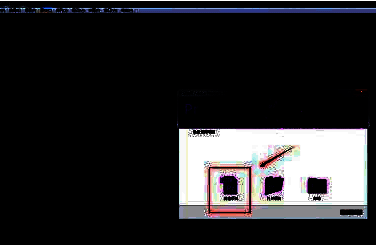
接下来会进入“新建序列”设置界面。这里需要根据视频素材的格式选择合适的预设,例如DV-PAL标准或HDV高清格式。同时可自定义序列名称,确认无误后点击“确定”,系统将自动创建时间线与工程结构。
进入主工作界面开始剪辑
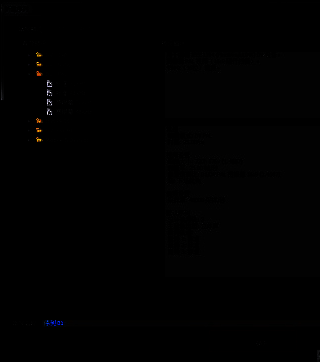
完成上述设置后,软件将正式进入主工作界面,包含时间线、项目面板、监视器和工具栏等核心组件。此时项目已成功建立,用户可以开始导入素材并进行剪辑操作。