揭开抠像神秘面纱:Premiere Pro CS6也能玩转视频合成
在视频剪辑领域,抠像是实现画面合成、创意表达的重要技术之一。许多刚接触Adobe Premiere Pro CS6的用户常常困惑:这款经典剪辑软件是否支持抠像?答案是肯定的!通过内置的“RGB差异键”与“色度键”特效,即便是剪辑新手,也能快速完成基础抠像操作,为视频创作增添更多可能性。
从零开始:创建项目并导入素材
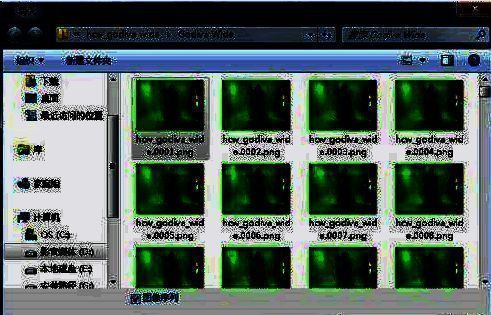
首先启动Adobe Premiere Pro CS6,点击“新建项目”进入设置界面。为项目命名,便于后续管理(例如命名为“抠像练习”)。项目参数可根据个人需求随意设定,无需过于复杂。完成设置后,进入主界面,通过“文件”→“导入”功能,将需要抠像的视频或图片素材添加到项目面板中。本教程以一段绿幕视频为例,但用户也可使用静态图片进行练习。
拖入时间线:准备进行关键帧编辑
将导入的素材从项目面板直接拖拽至下方的时间线轨道上,确保其处于视频轨道V1或更高层级。此时可在节目监视器窗口预览原始画面,为接下来的抠像操作做好准备。
应用RGB差异键:初步去除背景
前往“效果”面板,在搜索栏输入“RGB差异键”,将其拖拽至时间线上的目标素材片段。随后在“特效控制台”中调整参数,选择背景颜色作为“无颜色”参考,通过调节容差、柔和度等选项,逐步剔除不需要的背景区域。此时可在预览窗口实时查看抠像效果。
叠加色度键优化:提升抠像精细度
为进一步提升抠像质量,可在同一素材上叠加使用“色度键”特效。再次从效果面板搜索“色度键”,拖放到已应用RGB差异键的素材上。选择背景主色调(如绿色或蓝色),调整溢出抑制、边缘平滑等参数,使人物边缘更加自然,减少锯齿与残留色边,最终实现更专业的合成效果。