软件背景色调整功能简介
在视频剪辑过程中,背景色彩的搭配往往直接影响整体视觉效果。Adobe Premiere Pro CS6虽为较早版本,但仍具备强大的基础编辑功能。其中,通过字幕功能实现背景色更换,是一种实用且高效的操作技巧,特别适用于无实拍背景或需要纯色背景的视频制作场景。

新建字幕分项开启设置
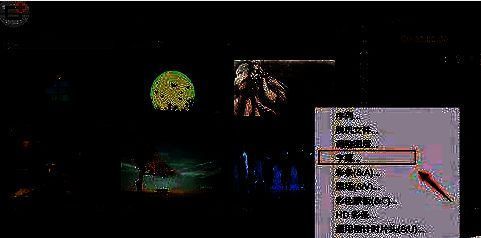
首先,在项目面板右下角点击“新建分项”按钮,这是进入背景色设置的第一步。在弹出的菜单中选择“字幕”选项,即可创建一个新的字幕图层。用户可根据需要自定义命名,便于后续轨道管理。
启用字幕背景并选择颜色
进入字幕编辑界面后,在右侧属性栏中勾选“背景”选项,激活背景填充功能。此时可点击颜色框,调出拾色器,自由选择所需背景色。无论是黑色、白色还是自定义RGB色彩,均可精准设定。


将字幕拖入序列并调整时长
完成颜色设置后,关闭字幕编辑窗口,返回主界面。此时在项目面板中会显示已创建的字幕文件,将其直接拖拽至时间轴的视频轨道上,置于底层轨道以确保其作为背景层存在。

拉伸字幕覆盖完整时间轴
使用选择工具(Selection Tool)拖动字幕片段的边缘,延长其持续时间,确保覆盖整个视频所需时段。此操作可使背景色在整个播放过程中保持一致,避免中途消失。

最终效果呈现
当所有设置完成后,预览视频画面即可看到背景已成功替换为目标颜色。该方法操作简单、兼容性强,是Premiere Pro CS6用户实现背景换色的有效解决方案。