Adobe Premiere Pro CS6设置显示视频关键帧,超详细操作指南来了!

发布时间:2025-07-24 03:37:09阅读:96910

轻松掌握关键帧设置入口

在使用Adobe Premiere Pro CS6进行视频剪辑时,关键帧功能是实现画面动态变化的核心工具之一。然而许多新手用户在操作时会发现,时间轴上并未显示“添加关键帧”的按钮,导致无法进行进一步设置。其实,这一功能默认处于隐藏状态,需要手动开启才能使用。

展开参数面板寻找隐藏按钮

首先,在软件右侧的效果控件或时间轴面板中,找到对应视频图层的参数滑块区域。将滑块向下拖动,即可展开更多隐藏选项。此时返回查看,会发现原本缺失的“添加关键帧”按钮已经出现,但按钮仍呈灰色状态,暂时无法点击使用。
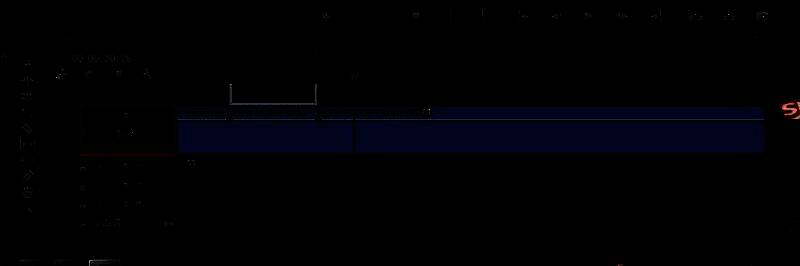
Adobe Premiere Pro CS6界面截图,展示未展开参数前的关键帧区域,添加关键帧按钮未显示

启用视频关键帧显示功能

为了让按钮可用,需激活关键帧显示权限。在参数区域的右上角,找到一个类似“扳手”的设置图标,点击后会弹出菜单选项。在下拉菜单中,勾选“显示视频关键帧”这一项,系统便会立即刷新界面状态。
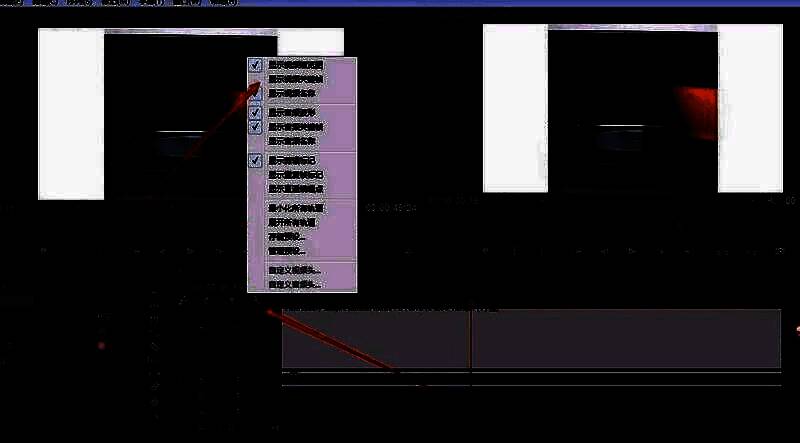
软件设置菜单截图,扳手图标被点击,显示‘显示视频关键帧’选项已勾选

成功启用并添加关键帧

完成设置后,再次查看“添加关键帧”按钮,此时已由灰色变为可点击的高亮状态。点击该按钮,即可在当前时间点成功插入关键帧,随后通过调整参数实现位置、透明度、缩放等动画效果,大幅提升剪辑自由度与创意表现力。
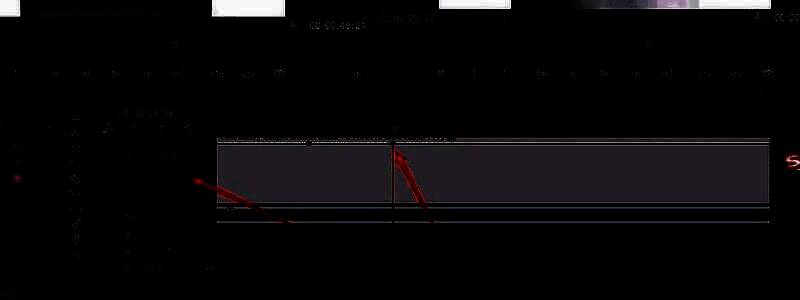
添加关键帧按钮已激活,鼠标悬停在按钮上,准备点击添加新的关键帧

卧牛铭龙下载

陌生来电要警惕,分享屏幕别随意,未知链接不点击,个人信息不透露,转账汇款多核实,骗局千万要记牢。
有效预防诈骗,请安装国家反诈中心APP!
























