经典动画工具依旧实用
启动软件并创建新文档
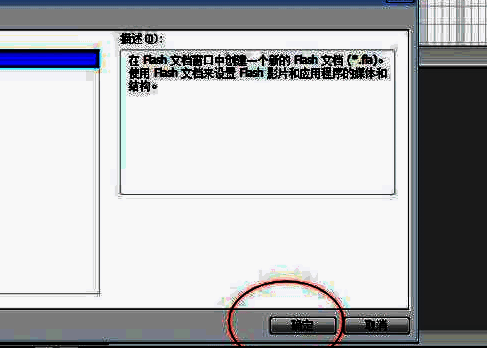
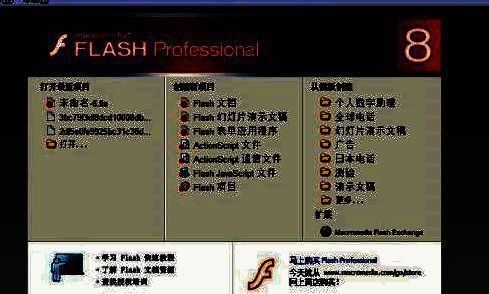
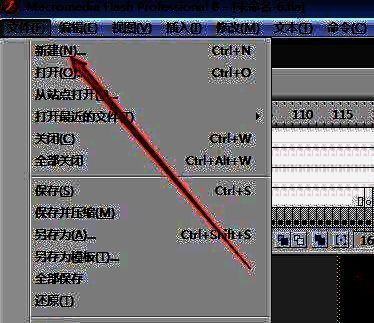
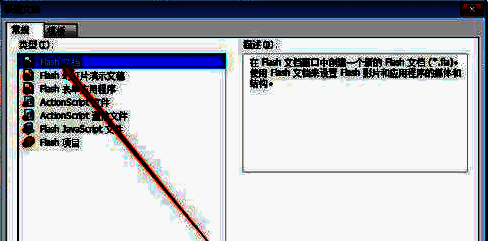
首先打开Macromedia Flash 8,如果你尚未安装,可以在可信渠道下载安装包(体积小、安装快)。初次运行时,软件通常会自动弹出“新建文档”窗口;若未弹出,也可点击顶部菜单栏的【文件】→【新建】手动创建空白Flash文档,这是后续所有操作的基础。
找到图层管理区域
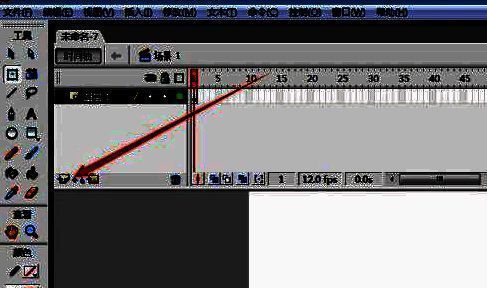
进入编辑界面后,注意观察下方的时间轴面板,这里默认会显示一个名为“图层1”的基础图层。Flash的图层机制与Photoshop类似,支持分层绘制、动画分离与独立控制,是组织复杂动画的核心逻辑结构。
一键添加新图层的方法
在时间轴底部,你会看到一排小图标,其中最右侧有一个类似“页面加号”的按钮,正是“新建图层”功能。点击它即可快速生成新的图层,默认命名为“图层2”,系统还会自动将其置于原图层上方,方便你进行分层绘制或动画叠加。
自定义图层名称提升效率
为了更高效地管理多个图层(比如背景、角色、特效等),建议右键点击图层名称,选择重命名。例如将“图层2”改为“人物动画”或“UI元素”,这样即使项目复杂也能一目了然,极大提升后期修改与协作效率。