你真的会用Ultra Edit吗?
Ultra Edit作为一款功能强大、专业级的文本编辑工具,深受程序员、数据分析师和办公族喜爱。虽然功能丰富,但不少新用户刚接触时难免感到无从下手。别担心!本文将带你从零开始,一步步掌握核心操作流程,快速变身UE高手。
第一步:个性化你的编辑环境
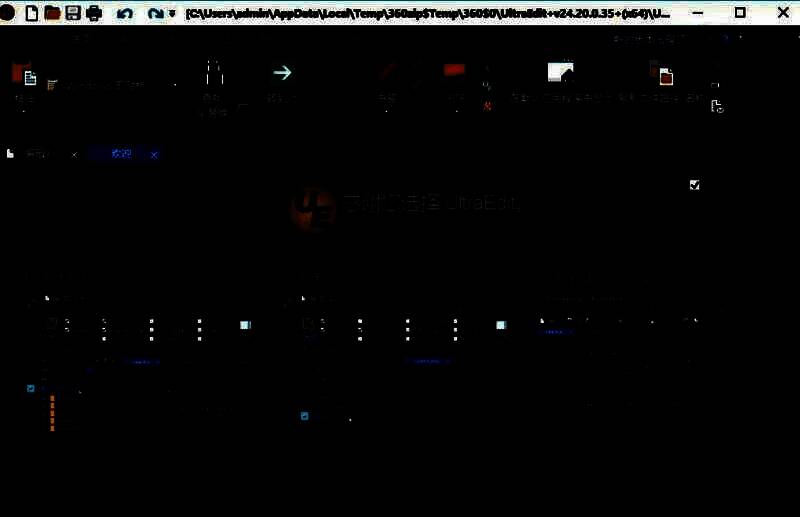
首次打开Ultra Edit时,软件会贴心地弹出“选择布局”“选择主题”“选择ribbon或菜单”等引导选项。你可以根据个人习惯自由定制界面风格,比如深色模式更护眼,Ribbon界面更直观。当然,如果想先体验默认设置,直接点击关闭即可进入主界面。
第二步:新建文档,开始高效编辑
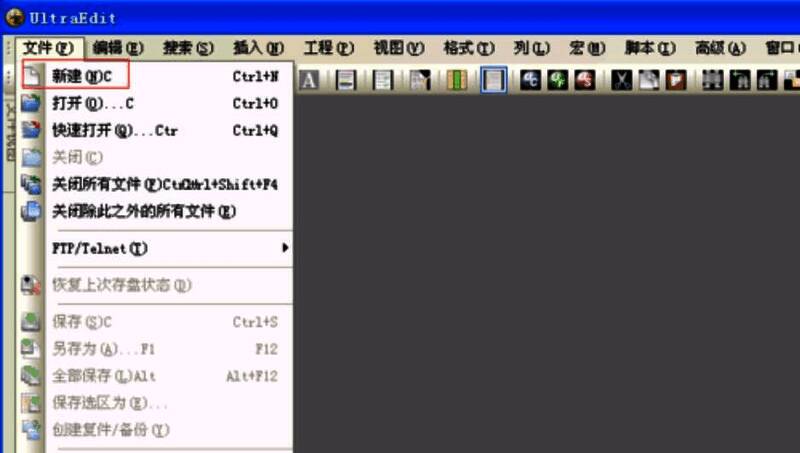
进入主界面后,点击顶部菜单栏的“文件”选项,在下拉菜单中找到并点击“新建”,即可创建一个空白文本页面。这个页面支持多种编码格式(如UTF-8、ANSI),非常适合处理代码、日志或日常文档。
第三步:输入内容,享受智能编辑体验
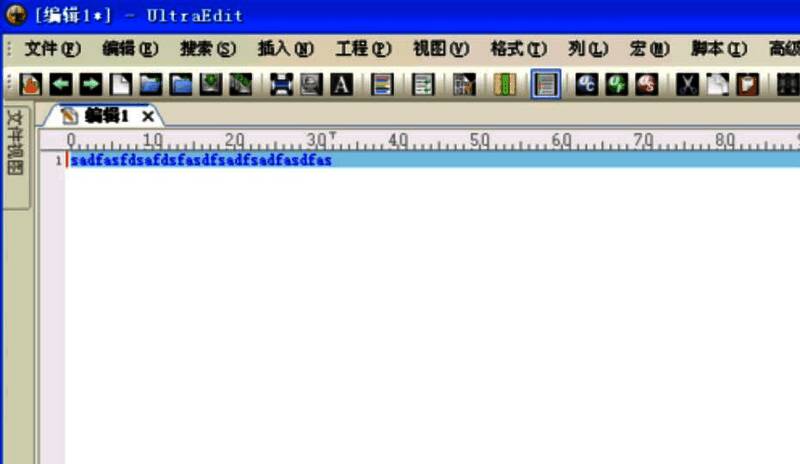
在新建的页面中,你可以自由输入文字、代码或数据内容。Ultra Edit支持语法高亮、自动缩进、列模式编辑等高级功能,即使是复杂脚本也能轻松应对,大幅提升编辑效率。
第四步:保存文件,灵活配置参数
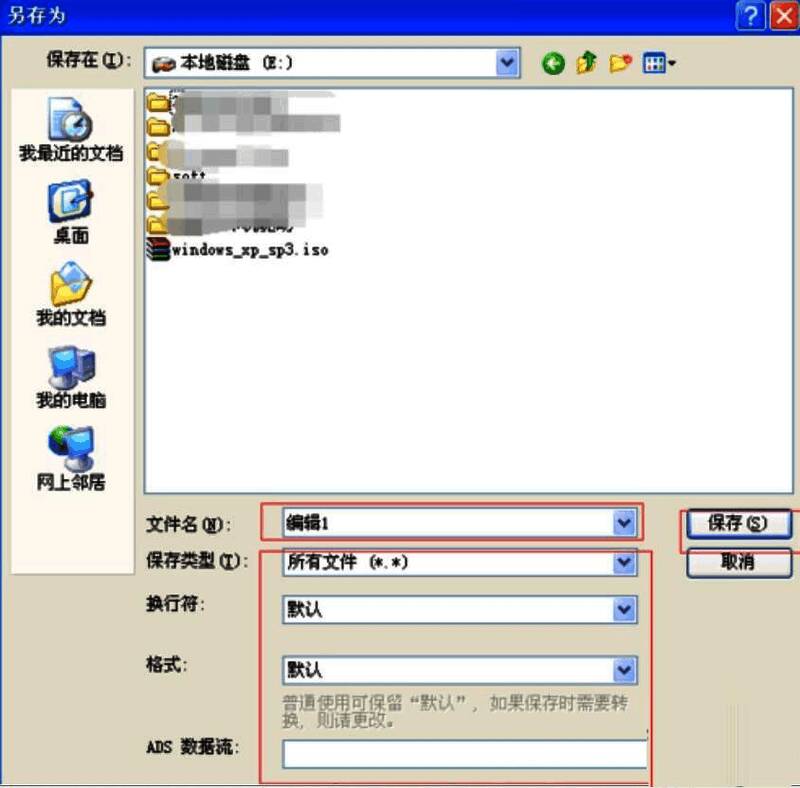
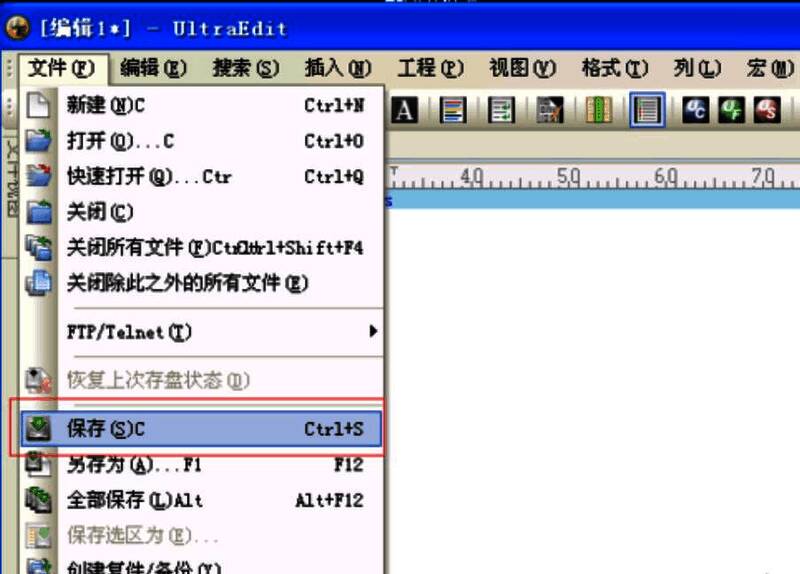
编辑完成后,再次点击“文件”菜单,选择“保存”选项。此时会弹出“另存为”窗口,你不仅可以指定保存路径和文件名,还能调整保存类型(如.txt、.log、.py)、换行符格式(Windows/Linux/Mac)、字符编码以及ADS数据流等专业设置,满足不同场景需求。
第五步:一键搞定,文件安全落地
确认所有参数无误后,点击【保存】按钮,你的文件就会按照设定格式完整保存到指定位置。无论是日常笔记还是项目代码,都能井井有条地管理起来,再也不怕丢失或格式错乱。