Flash 8实现方向键控制的核心机制
在经典动画与交互设计工具
创建基础图形与转换为影片剪辑
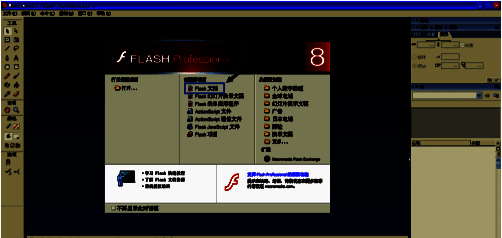
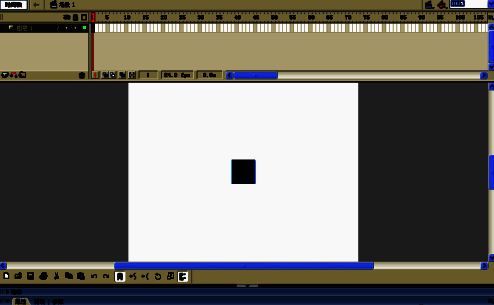
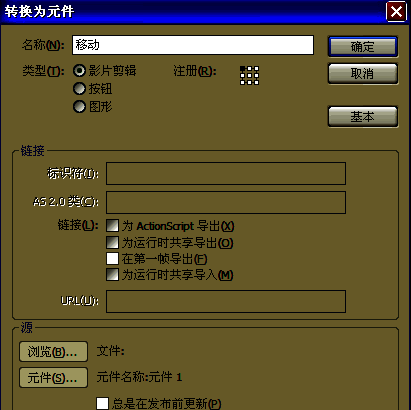
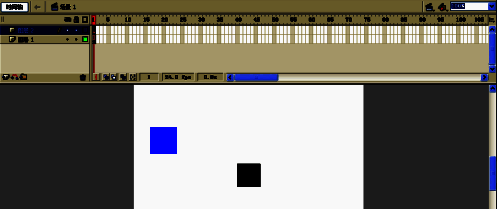
首先启动Macromedia Flash 8并新建一个Flash文档,在主舞台上使用矩形工具绘制一个50×50像素、无笔触填充的正方形。这个图形将作为被控制的移动对象。接着选中该图形,按下F8键将其转换为“影片剪辑”元件,并命名为“移动”,以便在脚本中调用其属性。
设置实例名称以供脚本调用
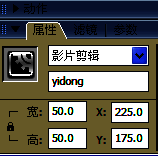
完成元件转换后,需为该影片剪辑实例指定一个唯一的实例名,这是ActionScript识别和操作对象的关键。在属性面板中将该正方形的实例名称设为“yidong”,确保后续脚本中的“yidong._x”和“yidong._y”能够准确指向该对象的位置属性。
创建透明按钮以监听键盘事件
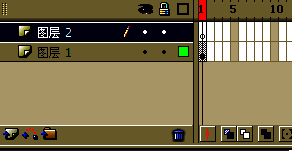
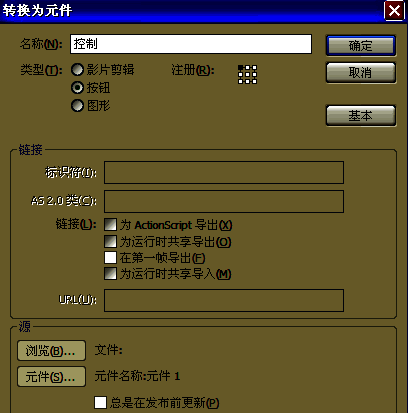
接下来新建一个图层用于添加控制逻辑。在该图层上随意绘制一个图形(如圆形或箭头),然后选中它并按F8将其转换为“按钮”元件,命名为“控制”。此按钮的作用是承载键盘事件监听脚本,虽然它本身不可见,但能响应用户的按键操作。
编写方向键控制脚本代码
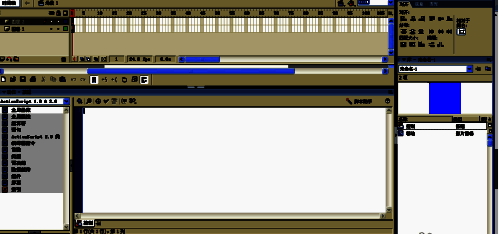
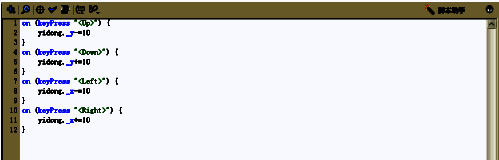
选中按钮元件后按F9打开动作面板,输入以下ActionScript代码,分别监听上、下、左、右四个方向键的按下事件,并通过修改“yidong”实例的_x和_y坐标实现位移:
on (keyPress "
yidong._x -= 10;
}
on (keyPress "
yidong._x += 10;
}
on (keyPress "
yidong._y -= 10;
}
on (keyPress "
yidong._y += 10;
}
注意:原始教程中未填写具体键值,实际应使用"
隐藏按钮实现无界面操控
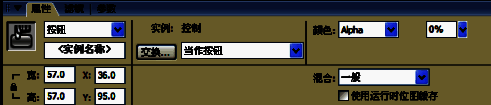
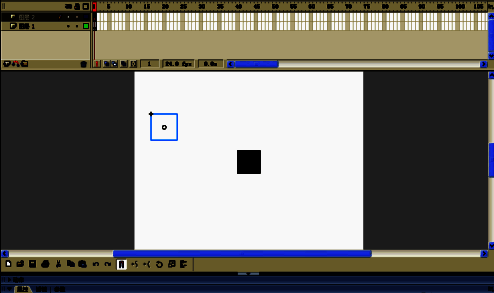
为避免按钮图形干扰视觉效果,需将其设置为完全透明。再次选中按钮实例,在属性面板中将“颜色”选项改为“Alpha”,并将透明度调整为0%。此时按钮仍能响应按键,但在舞台上不可见,实现了“隐形控制器”的效果。
测试动画与验证控制效果
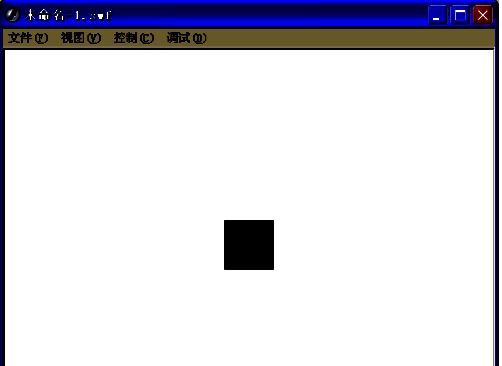
所有设置完成后,按下Ctrl+Enter组合键发布并测试影片。此时使用键盘方向键即可看到名为“yidong”的正方形在舞台上上下左右移动,每按一次移动10像素,响应灵敏且运行稳定。这一方法为Flash交互设计打下基础,适用于制作简单游戏、导航界面或教学演示动画。