经典动画工具的实用功能解析
作为曾经风靡一时的二维动画创作利器,
准备工作:确保项目完整无误
在开始导出前,请务必确认你的Flash项目已经全部完成。建议先保存当前.fla源文件,避免后续无法修改。同时,检查所有图层、帧动画、声音同步及脚本逻辑是否正常运行,以确保最终输出的影片质量稳定。
测试动画效果以保障播放流畅
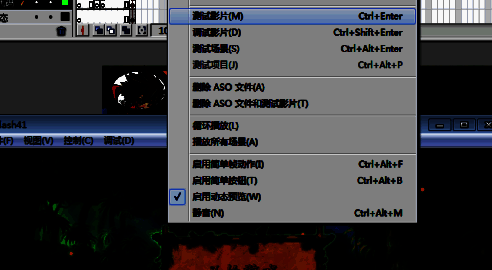
点击菜单栏中的“控制”选项,选择“测试影片”功能(或使用快捷键Ctrl+Enter),预览整个动画的播放效果。这一步能有效发现潜在的帧率异常、动作错位或音频不同步等问题。只有在确认动画运行流畅后,才建议进入导出环节。
启动导出功能并选择输出路径
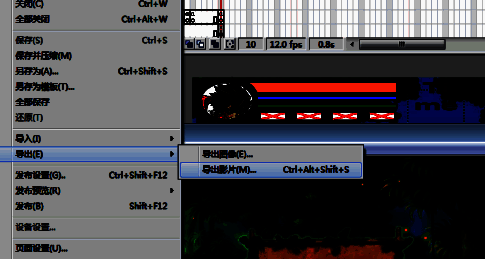
当确认无误后,进入导出流程:点击顶部菜单的“文件”→“导出”→“导出影片”。也可以使用快捷键Ctrl+Alt+Shift+S快速调用该功能。系统随即弹出保存窗口,此时可指定输出位置,推荐选择桌面或专门的输出文件夹,以便快速定位生成的文件。
设置视频尺寸保持原始画质
在进入导出设置界面后,系统会提示你配置导出视频的尺寸参数。除非有特殊需求(如适配特定设备分辨率),否则建议保持默认设置,即沿用原始舞台尺寸。随意更改可能导致画面拉伸、比例失调或元素错位等显示问题。
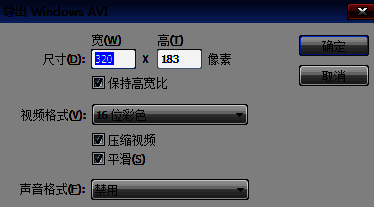
完成导出并验证输出结果
确认设置无误后,点击“确定”开始导出过程。等待几秒至几分钟(取决于动画长度和复杂度),文件即可生成。前往指定目录查看导出的.swf或其他格式文件,并使用兼容播放器进行回放测试,确保内容完整、播放流畅,随后便可用于发布、分享或嵌入网页使用。