动态贺卡制作全解析:从零开始玩转Flash创意
Macromedia Flash 8作为经典动画制作工具,不仅适用于广告与短片创作,更是制作个性化动态贺卡的得力助手。无论是节日祝福还是特殊纪念日,通过简单的操作就能打造独一无二的动画卡片,让情感传递更富表现力和趣味性。
设置贺卡背景与图层结构
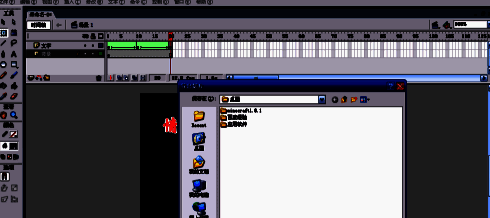
新建一个Flash文档后,首先导入设计好的背景图像作为贺卡底图。本文以情人节主题为例,背景素材来源于网络公开资源,确保分辨率适配画布大小,营造温馨浪漫的视觉氛围。
添加文字祝福并分层管理
接着创建一个新的图层专门用于文字内容,命名为“文字层”以便区分。将预先准备好的祝福语(如“情人节快乐”)导入到该图层,并调整字体样式、颜色和位置,确保与整体风格协调统一。
插入关键帧实现动画起始控制
在时间轴的第10帧处插入一个关键帧,此时保持文字内容不变,随后将该帧中的文字放大,为后续的缩放动画效果做准备。这一步是实现文字由小变大动画的关键节点。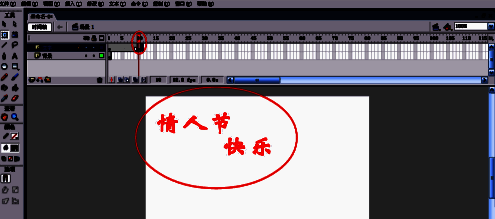
创建形状补间动画效果
选中第1帧到第10帧之间的任意一帧,在属性面板中选择“创建形状补间动画”。在此之前,需先将第1帧和第10帧的文字执行“分离”命令(Ctrl+B),使其转化为可编辑的矢量图形,这样才能成功应用形状变形动画。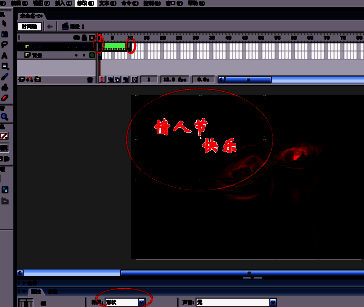
延续动画节奏添加第二段关键帧
在时间轴的第20帧插入空白关键帧,并将第一帧的文字内容复制粘贴至当前位置,使用“粘贴到当前位置”功能确保对齐精准。这样可以延续动画的视觉连贯性,避免跳帧现象。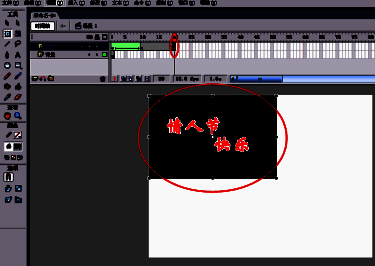
完成第二段动画过渡设置
同样在第10帧与第20帧之间创建形状补间动画,并对这两个帧上的文字再次执行“分离”操作,实现从放大状态平滑恢复至原始大小的动画效果,增强视觉层次感。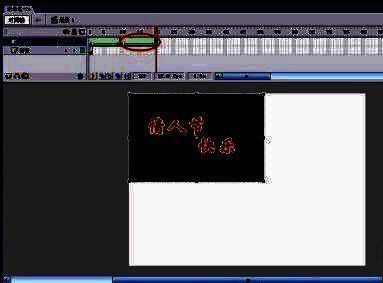
延长背景图层以匹配动画时长
为确保背景在整个动画播放期间持续显示,需将背景图层的最后一帧延伸至第20帧。右键点击第20帧位置,选择“插入帧”(F5),使背景与动画同步结束。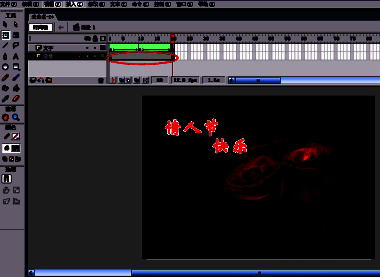
导出为GIF格式分享你的创意作品
全部设置完成后,点击“文件”→“导出”→“导出影片”,在保存类型中选择GIF动画格式,即可生成可在社交媒体或邮件中轻松分享的动态贺卡。注意调整导出参数以平衡画质与文件大小。