为什么这个操作值得关注?
在机械仿真与多体动力学分析领域,
第一步:创建新模型触发设置入口
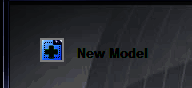
打开Adams后,点击“New Model”按钮,系统会自动弹出新建模型配置界面。此时别急着下一步,关键操作就藏在这里——界面中“Working Directory”一栏,默认显示的是软件预设的存储路径,通常是系统临时文件夹。
第二步:自定义专属保存位置
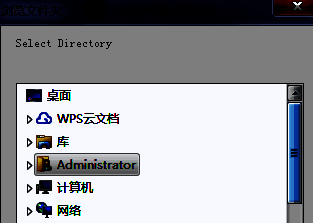
若想将模型文件集中管理,只需点击“Working Directory”旁的黄色文件夹图标,即可弹出标准的“浏览文件夹”窗口。这时你可以自由选择任意磁盘或自建文件夹作为新路径,比如D盘下的“moxing”专用目录,方便后续统一归档与查找。
第三步:确认更改并验证生效
选定目标文件夹后,点击“确定”,Adams会立即更新“Working Directory”的路径信息,实时显示为你刚刚选择的新地址。这意味着后续所有新建模型都将默认保存在此目录下,彻底告别找不到文件的烦恼。



























