软件功能介绍
Adobe Photoshop 2021作为一款功能强大的图像处理软件,内置了多种实用工具,帮助用户高效完成图片编辑任务。其中,透视裁剪工具是一个常被忽视但非常实用的功能,特别适合用于校正照片中的透视变形问题。
步骤一:打开图片并选择工具
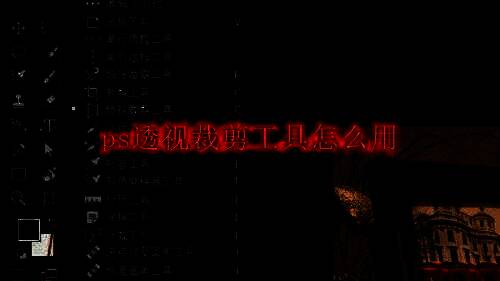
首先,启动Photoshop 2021并打开一张需要进行透视裁剪的照片。在左侧的工具栏中找到“透视裁剪工具”,通常隐藏在常规裁剪工具下方,可以通过右键点击展开选择。
步骤二:解锁背景图层
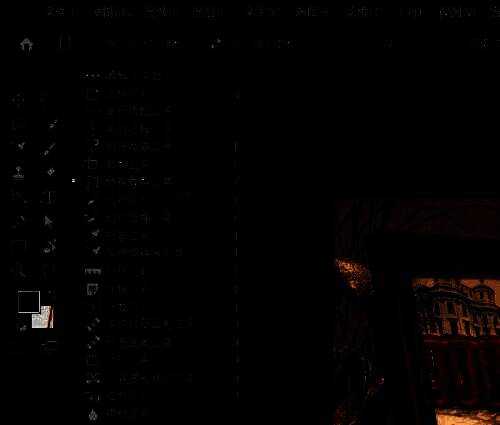
在右侧的图层面板中,找到当前图片所在的“背景”图层。该图层默认是锁定状态,点击右侧带锁的图标即可解锁,这样才能对图像进行自由裁剪操作。
步骤三:绘制透视裁剪区域
回到画布界面,在图片上使用透视裁剪工具拖动鼠标,绘制出一个矩形区域。这个区域将决定最终裁剪后的画面范围,注意调整边角以贴合图像的透视结构。
步骤四:确认裁剪设置
当绘制好裁剪区域后,按下键盘上的 Enter 键(或 Return 键),确认当前的裁剪设置。此时系统会自动识别透视关系,并准备执行裁剪操作。
步骤五:完成透视裁剪
最后,Photoshop会根据你所绘制的区域和透视角度自动完成裁剪,生成一张符合正确透视比例的图像,从而有效改善视觉畸变。