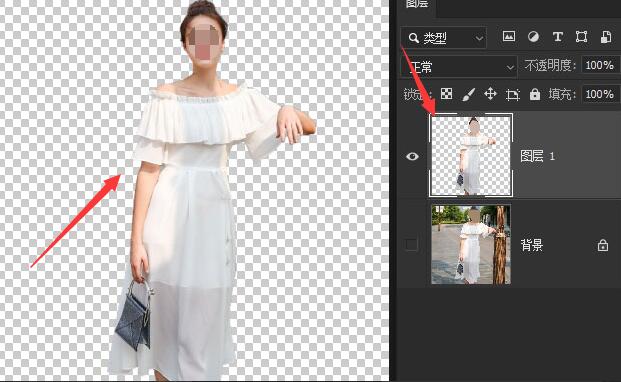
Photoshop悬停抠图功能详解
在当今数字创作领域,
第一步:打开图片并进入工作界面
启动Photoshop后,选择需要处理的图片并将其导入为背景图层。确保图像清晰、主体分明,以便系统更准确地识别目标对象,为后续的智能抠图打下良好基础。

第二步:启用对象选择工具
在左侧工具栏中找到“对象选择工具”(Object Selection Tool),点击激活。该工具集成了AI识别能力,能够智能分析图像内容,是实现悬停抠图的核心功能之一。
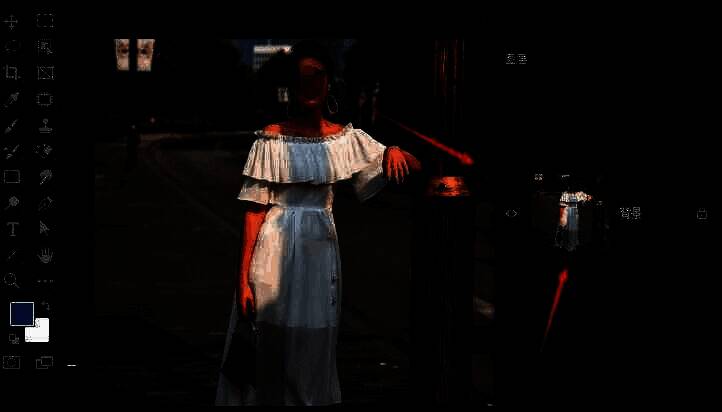
第三步:悬停识别主体人物
将鼠标指针移动到图片中的人物区域,无需点击,仅需停留片刻,Photoshop便会自动识别并以半透明蓝色覆盖人物轮廓,表示系统已成功检测到可选主体。这一过程即为“悬停抠图”的关键步骤。
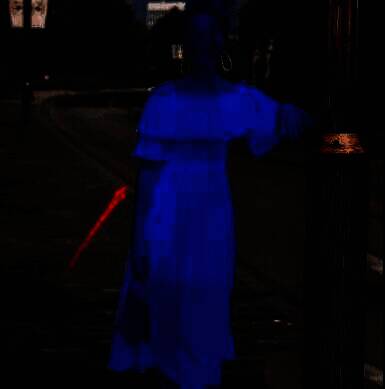
第四步:生成智能选区
确认识别准确后,单击鼠标左键,系统将立即生成一个精确的人物选区,边缘细节如发丝、衣物褶皱等均能被较好保留,展现出强大的AI识别能力。
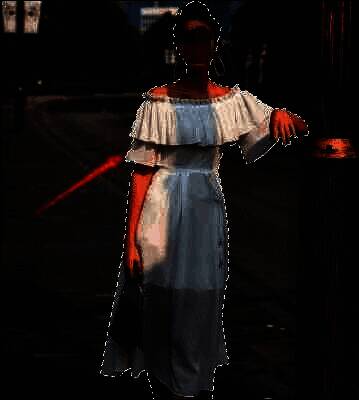
第五步:复制图层完成抠图
最后,按下键盘快捷键Ctrl+J,即可将选中的人物复制到新图层,实现背景与主体的分离。此时可进一步添加新背景或进行调色处理,完成整套抠图流程。