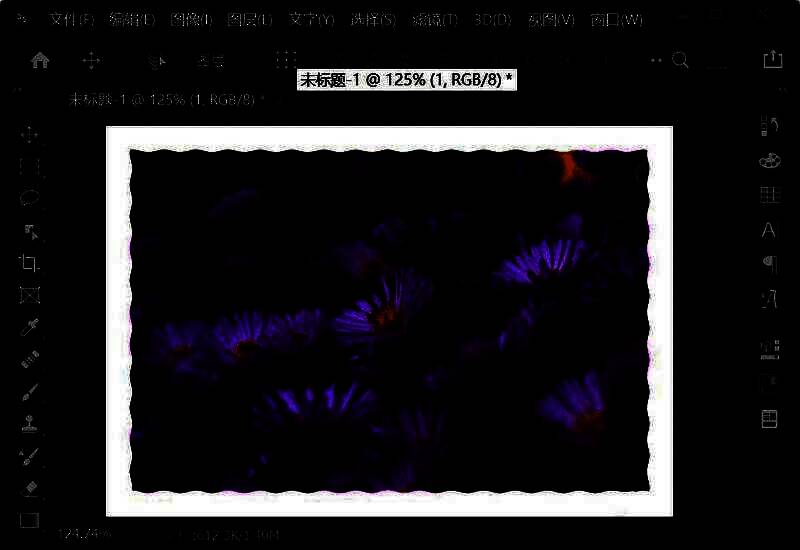
轻松实现图片艺术化处理
在图像设计与后期处理中,想要让一张普通图片更具视觉冲击力?Photoshop提供了强大的功能来满足创意需求。其中,将图片边缘处理成波浪形是一种极具艺术感的操作方式,广泛应用于海报设计、社交媒体配图以及数字艺术创作中。这一技巧不仅能提升画面的动感,还能为整体视觉增添独特个性。
绘制基础形状并填充色彩
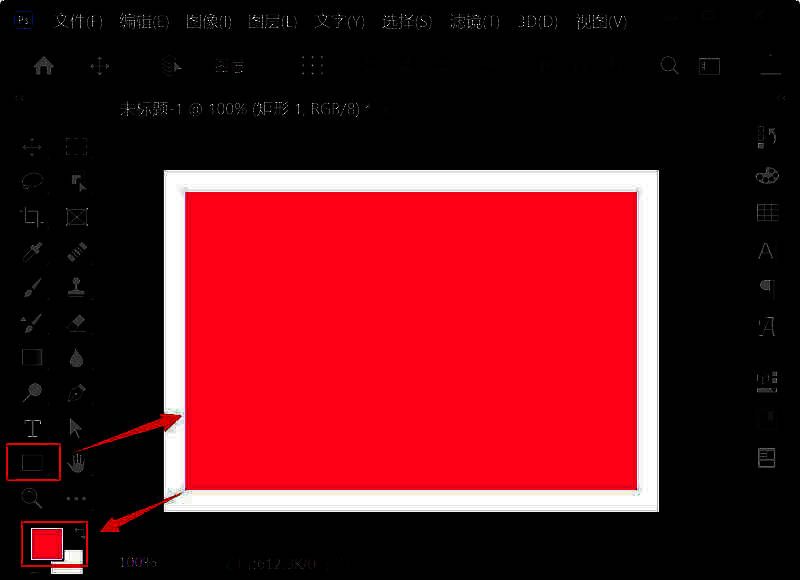
首先打开Photoshop软件,创建一个新文档。使用【矩形工具】绘制一个矩形形状,并为其填充任意颜色以便后续观察效果。这一步是为了创建一个可编辑的矢量形状图层,作为波浪边缘的载体。填充颜色建议选择与背景有明显对比的色调,方便查看边缘变化。
应用波浪滤镜生成动态边缘
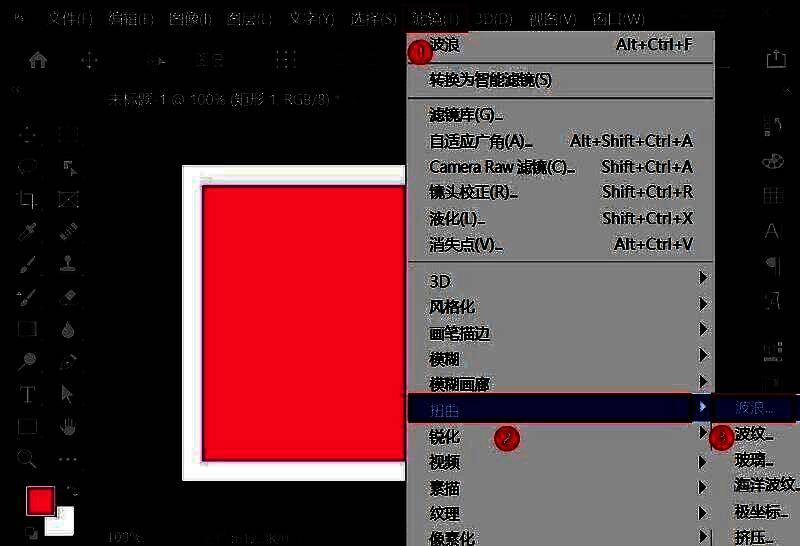
选中刚刚创建的形状图层,点击顶部菜单栏中的【滤镜】→【扭曲】→【波浪】。此时会弹出波浪滤镜设置窗口,在这里可以调整波浪的形态参数。将“生成器数”设置为【1】,类型选择【正弦】,然后点击【随机化】按钮让系统自动优化波峰与波谷的分布,最后点击【确定】完成应用。
查看波浪边缘生成效果
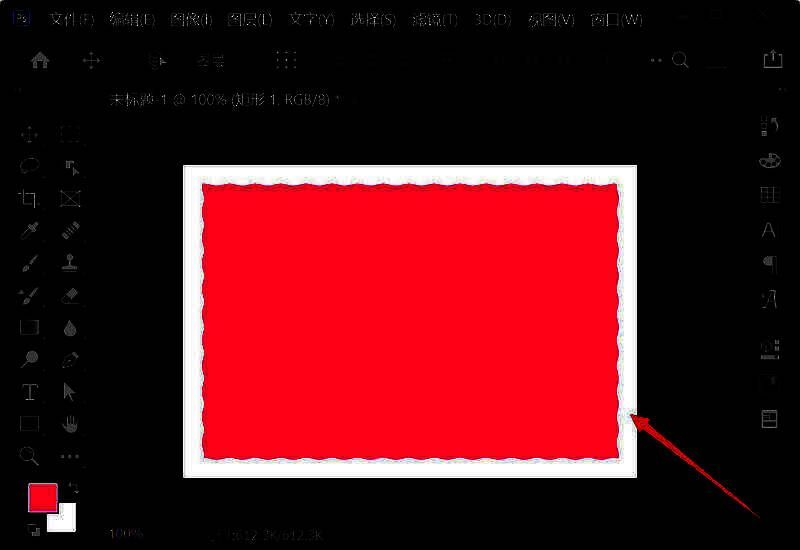
应用滤镜后,可以看到原本规整的矩形边缘已变为自然起伏的波浪形状,效果流畅且富有节奏感。这是利用PS的矢量与像素双重处理能力实现的非破坏性编辑,支持后续进一步调整。
导入图片并进行图层对齐
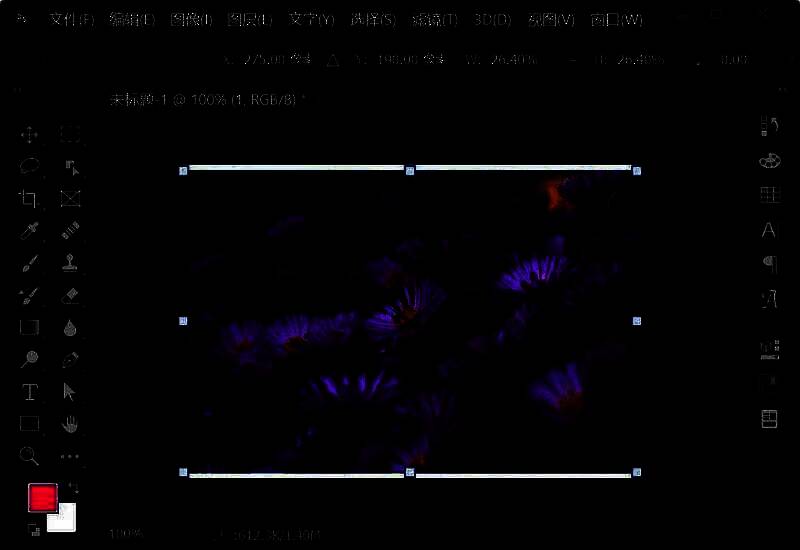
接下来,将需要处理的图片拖入当前文档中,放置在波浪形状图层的上方。使用【自由变换】(Ctrl+T)调整图片大小和位置,确保其完全覆盖波浪形状区域,为下一步的剪贴蒙版做好准备。
创建剪贴蒙版实现边缘融合
最后一步,选中图片图层,按下快捷键【Alt+Ctrl+G】(或右键选择“创建剪贴蒙版”),即可将图片内容限制在下方波浪形状的范围内显示。此时,图片的边缘便完美呈现出波浪效果,仿佛被“雕刻”成流动的曲线。