PS重复复制快捷键的核心作用
在Photoshop中,重复复制快捷键(Ctrl+Alt+Shift+T)是一项非常实用的功能,它不仅能快速执行重复变换操作,还能同时创建副本图层。这项技巧常用于制作对称图案、旋转图形、多重叠加效果等视觉设计任务,是提升效率与创意表现力的重要工具。
基础操作演示:打造动态羽毛特效
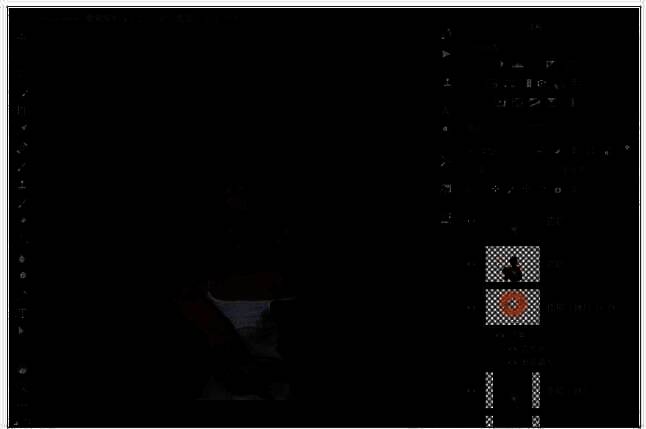
首先打开一张背景图片,并新建一个空白图层。选择画笔工具中的羽毛样式笔刷,在透明图层上轻轻点击一下,绘制出一个柔和的羽毛图案。
自由变换功能详解
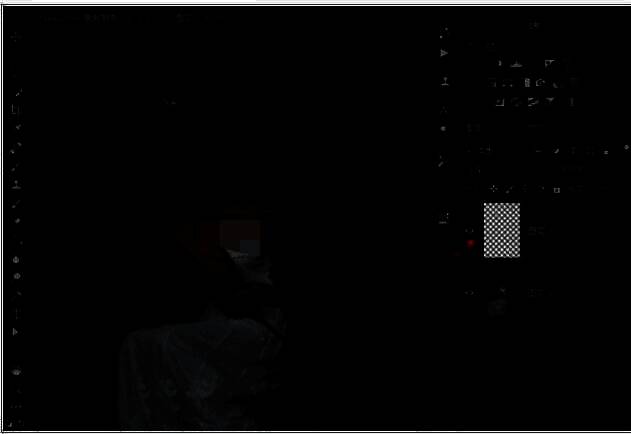
按下 Ctrl+T 激活自由变换模式,此时可以对图像进行缩放、旋转、倾斜等多种调整。为了更好地演示效果,我们可以放大背景图片,并将变换中心点移动到背景人物的脸部位置,以便后续围绕该点进行旋转。
精准角度控制与旋转操作
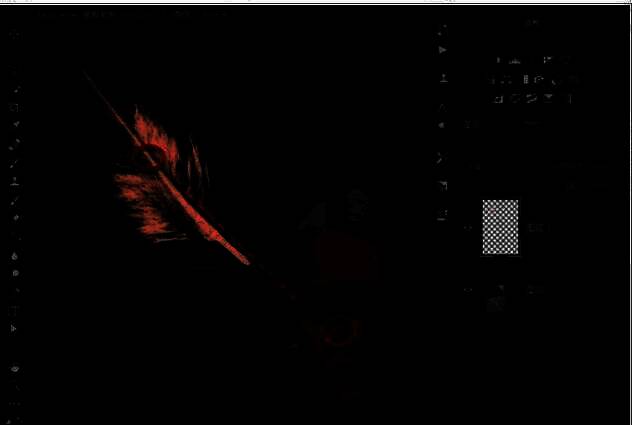
将鼠标移至选框右上角,拖动以改变羽毛图像的角度,确保旋转动作以设定好的中心点为准。完成一次旋转后按回车确认操作。
使用重复快捷键实现高效操作
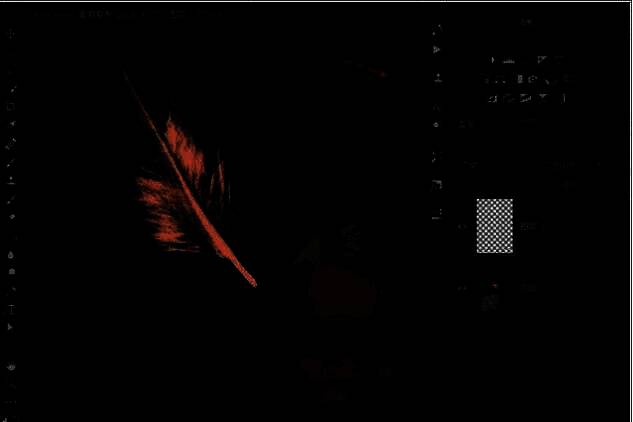
接下来,按下 Ctrl+Shift+T 可以重复上一步变换操作。每按一次,羽毛都会顺时针转动相同角度,非常适合创建均匀分布的多层旋转图案。
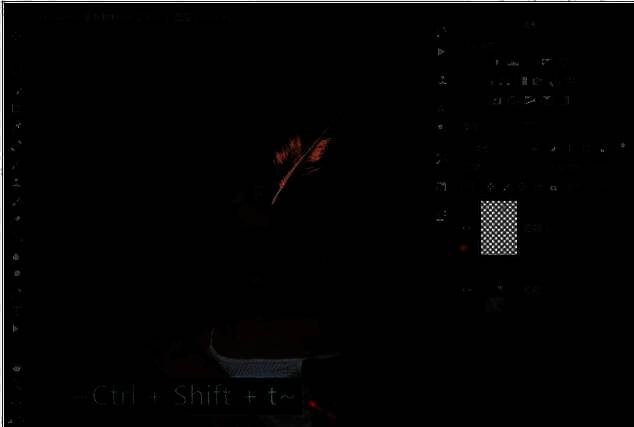
一键复制叠加图形
如果在此基础上加上 Alt 键,即使用 Ctrl+Alt+Shift+T 快捷键,则每次操作都会在原图基础上复制出一个新的羽毛图层,并执行相同的旋转动作。连续多次按下,即可生成一圈规则排列的羽毛图形。
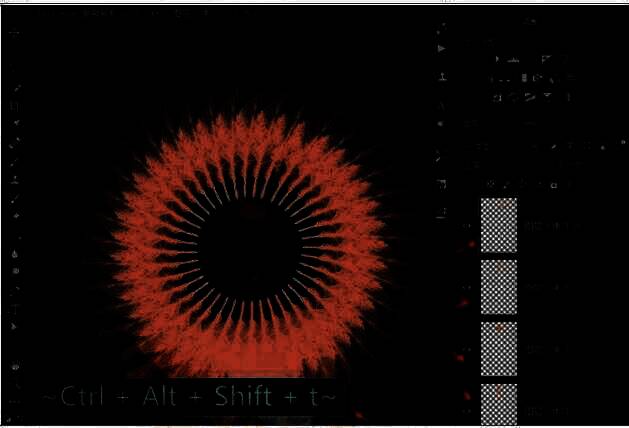
进阶技巧:图层整合与视觉优化
为了增强视觉冲击力,可以将多个羽毛图层合并,并调整其位置与大小。进一步添加图层样式如渐变叠加、描边或阴影,结合抠图混合技巧,最终呈现出极具艺术感的合成画面。