软件功能简介
Photoshop 2021作为业界领先的图像处理软件,凭借其强大的编辑功能和灵活的操作体验,深受设计师与摄影爱好者的青睐。其中,透视变形工具是该版本中一项非常实用的功能,能够帮助用户轻松调整图像的透视角度,实现更自然、真实的视觉效果。
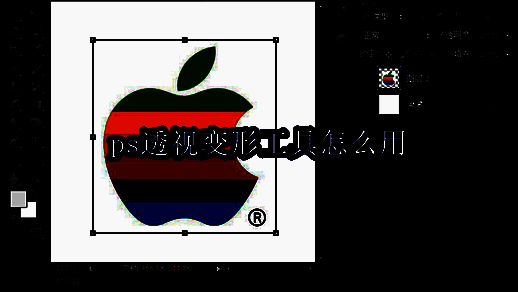
进入自由变换模式
首先打开一张图片,在图层面板选中需要操作的图层,按下快捷键【Ctrl+T】,即可进入自由变换状态。此时图片四角会出现控制点,表示已准备好进行透视调整。
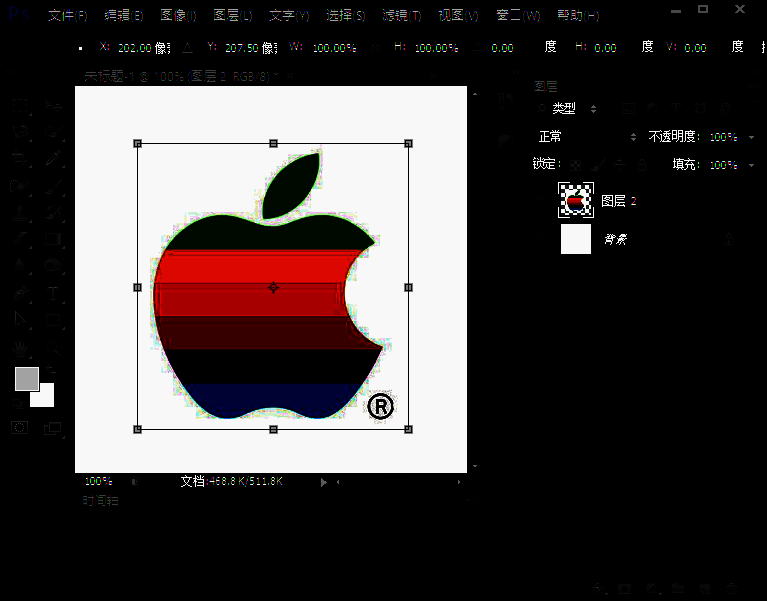
选择透视选项
在图片区域点击鼠标右键,弹出快捷菜单后选择“透视”命令。此时控制点将变为可独立调节的状态,便于后续进行多角度的变形操作。

调整四个角的控制点
按住【Ctrl+Shift+Alt】组合键,拖动任意一个角落的控制点,可以看到变形框逐渐变成等腰梯形,从而实现对图像角度的精准调整。

拖动边部控制点形成平行四边形
继续按住【Ctrl+Shift+Alt】键,这次尝试拖动图片边缘的控制点,可以发现变形框会变成平行四边形,适用于更复杂的透视修正需求。

灵活运用提升设计效率
通过以上步骤,你可以快速掌握Photoshop 2021中透视变形工具的基本操作方法。无论是用于广告设计、照片修复还是UI界面优化,这一功能都能显著提升图像处理的灵活性与真实感。熟练之后,你将能更自如地应对各种复杂视角的图像调整任务。


























