轻松上手的迷彩图案创作指南
在数字设计领域,Photoshop 作为一款功能强大的图像处理软件,深受设计师和创意爱好者的喜爱。无论是平面设计、插画创作还是纹理制作,PS都能提供丰富的工具支持。其中,制作迷彩图案是一项既实用又富有趣味性的操作,广泛应用于军事风格设计、游戏贴图、服装纹理等领域。许多用户对如何在PS中高效制作逼真的迷彩纹理仍感困惑,本文将为你详细解析完整流程,助你快速掌握核心技巧。
设置基础背景与颜色参数
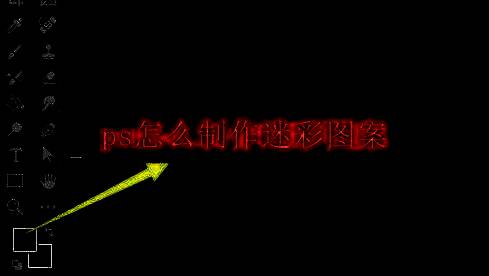
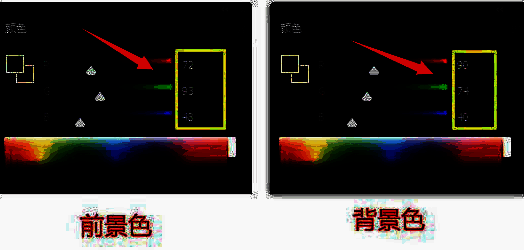
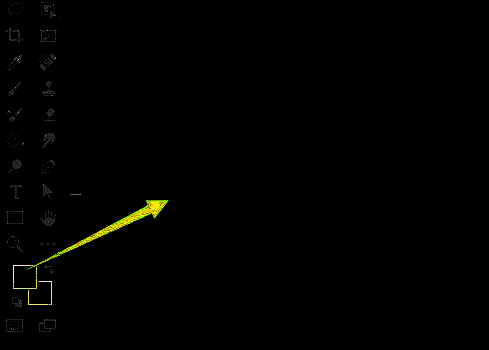
首先打开Photoshop软件,新建一个空白文档,尺寸可根据实际用途设定(如1024×1024像素用于贴图)。接下来进入关键的颜色设置阶段:将前景色设为深绿色(R:0, G:60, B:0),背景色设为黑色或深灰,以模拟真实迷彩的暗调基底。这一步为后续纹理生成打下基础,确保最终效果更具层次感和真实感。
填充背景并添加初始噪点
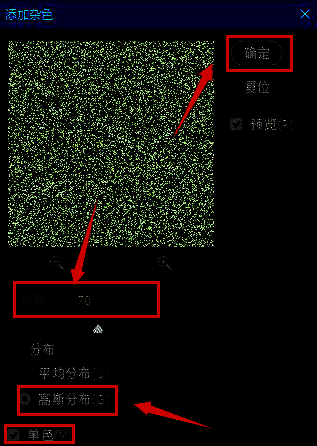
完成颜色设定后,使用快捷键Alt+Delete(Windows)或Option+Delete(Mac)用前景色快速填充图层,使整个画布呈现统一的深绿色调。随后进入滤镜菜单,选择“滤镜 > 杂色 > 添加杂色”,在弹出的对话框中将数量设置为约25%,分布方式选择“高斯分布”,并勾选“单色”选项,以生成细腻且自然的颗粒质感,为迷彩纹理增添真实细节。
应用晶格化滤镜构建纹理结构
接下来是形成迷彩块状特征的关键步骤。继续点击“滤镜 > 像素化 > 晶格化”,在弹出窗口中将“单元格大小”调整为40左右,数值越大,形成的色块越明显。此操作会将画面分割成不规则的多边形区域,模拟出经典迷彩服中常见的斑块结构,增强视觉辨识度。
优化纹理边缘实现自然过渡
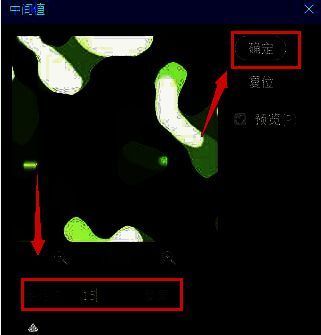
最后一步是为了柔化硬边、提升整体质感。再次进入“滤镜 > 杂色 > 中间值”,设置半径为15像素。该命令能有效平滑相邻色块之间的边界,使迷彩图案看起来更加自然、有机,避免生硬的锯齿感。经过这一处理,一幅具有专业水准的迷彩纹理便成功诞生,可直接用于贴图、打印或进一步设计加工。