Photoshop软件功能介绍
Adobe Photoshop作为全球最专业的图像处理软件之一,凭借其强大的图形编辑功能和丰富的工具系统,深受设计师、摄影师及广大创意工作者的喜爱。其中,“切片工具”是网页设计与图片分割中非常实用的功能,尤其适用于制作多模块网页界面或导出特定区域图像。
打开目标图片文件
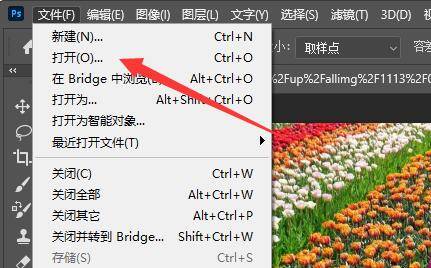
首先启动Photoshop程序,点击“文件”菜单中的“打开”选项,选择需要进行切图操作的图片素材并加载至工作区。
选中切片工具
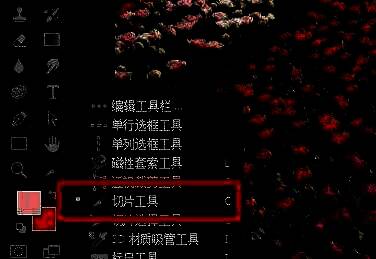
在左侧工具面板中找到“切片工具”,该工具图标通常与裁剪工具组合在一起,可通过右键点击展开选择。
设置切片区域
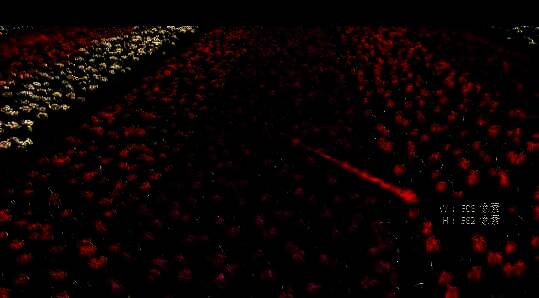
将鼠标光标移至图片上所需切割的位置,按住左键并拖动以划定切片范围,松开鼠标即可完成初步设定。
查看切片尺寸信息
在拖动过程中,界面右下角会实时显示所选切片区域的宽度与高度数值,方便用户精确控制。
调整切片边界
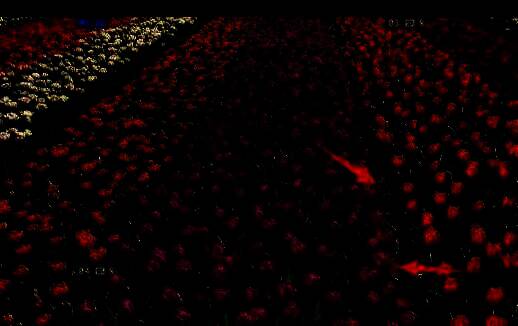
若对当前切片区域不满意,可直接点击并拖动边界线进行微调,实现更精准的图像分割效果。
管理切片区域
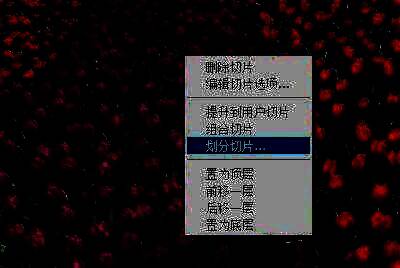
右键点击已创建的切片区域,弹出菜单中包含“提升为用户切片”、“删除切片”以及“编辑切片”等选项,便于灵活管理多个切片。
导出切片图像
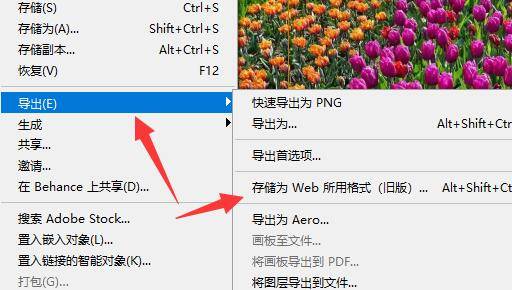
完成所有切片设置后,点击顶部菜单栏的“文件”→“导出”→“存储为Web所用格式”,进入导出界面。
保存最终切图结果
在弹出的导出窗口中,可以进一步优化图像质量与格式,确认无误后点击“存储”按钮,选择保存路径即可完成整个切图流程。