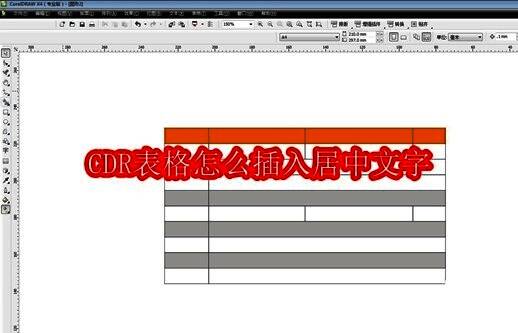
CorelDRAW表格文字居中技巧,5步搞定超详细教程!

发布时间:2025-07-04 07:24:58阅读:62785
  • CorelDRAW 2025 Mac版:专业设计工具全面升级CorelDRAW 2025 Mac版正式发布,作为加拿大Corel公司旗下经典矢量图形设计软件,该版本延续了其强大的创意表达能力,并在功能与用户体验上进行了多项优化。新版本不仅包
    图形设计大小:689.97M更新时间:2025-06-21
    版本: 电脑版Mac版
    立即下载

软件功能简介

CorelDRAW作为一款广受设计师青睐的专业级平面设计软件,凭借其强大的图形处理能力和丰富的排版功能,成为众多创意工作者不可或缺的工具之一。在日常使用中,如何在表格中插入并居中文字是不少用户关心的问题。

CorelDRAW界面展示,显示主工具栏与设计画布区域

创建表格基础结构

首先打开CorelDRAW软件,新建一个空白文档。接着,在左侧工具栏中找到“图纸工具”,点击后在画布上拖动鼠标绘制出你需要的表格结构。
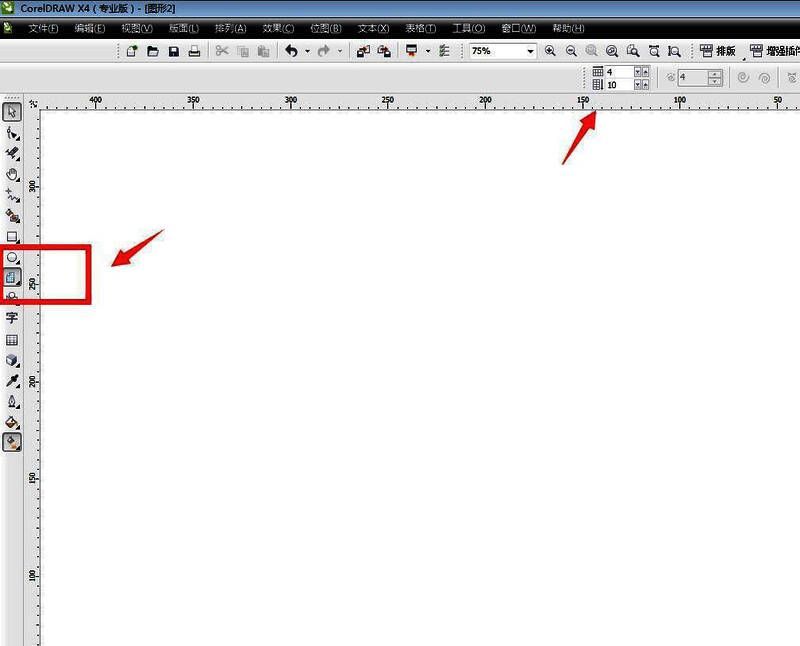
CorelDRAW图纸工具界面截图,展示表格绘制过程

调整表格布局细节

完成表格绘制后,继续在工具栏中选择“裁剪工具组”,长按该图标调出隐藏的子工具,从中选取“虚拟段删除工具”。利用此功能可以轻松去除表格中不需要的边线或分隔线,使表格更加整洁美观。
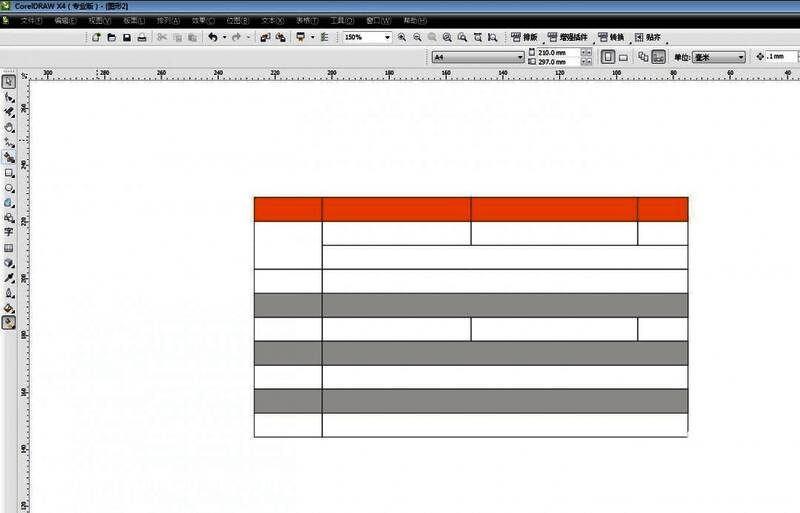
CorelDRAW虚拟段删除工具使用示意图,显示线条被删除的效果

输入文本内容

接下来,在表格的表头或其他需要添加文字的单元格区域内,使用文本工具输入相应的文字内容。
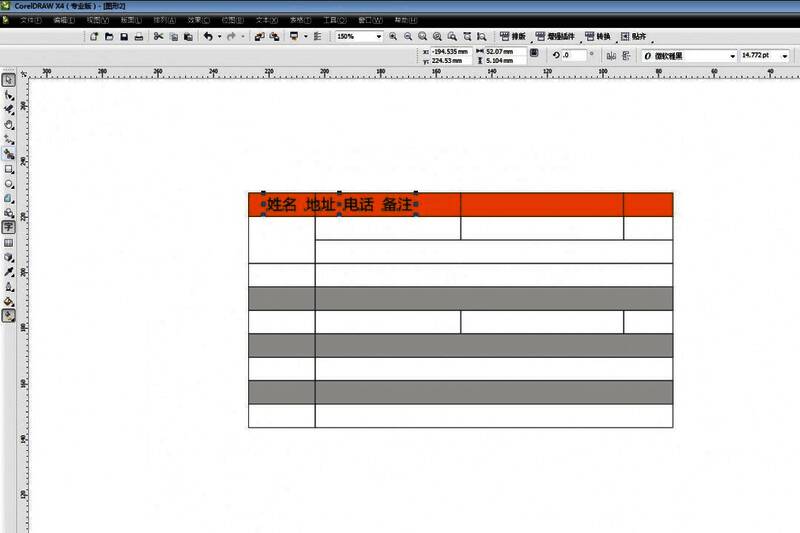
CorelDRAW文本输入界面截图,展示正在输入文字的过程

拆分美术字格式

为了确保文字能够准确对齐,需先将文字进行格式拆分。选中刚刚输入的文字内容,在顶部菜单栏中点击“排列”选项,随后选择“打散美术字”效果,解除文字的整体格式限制。
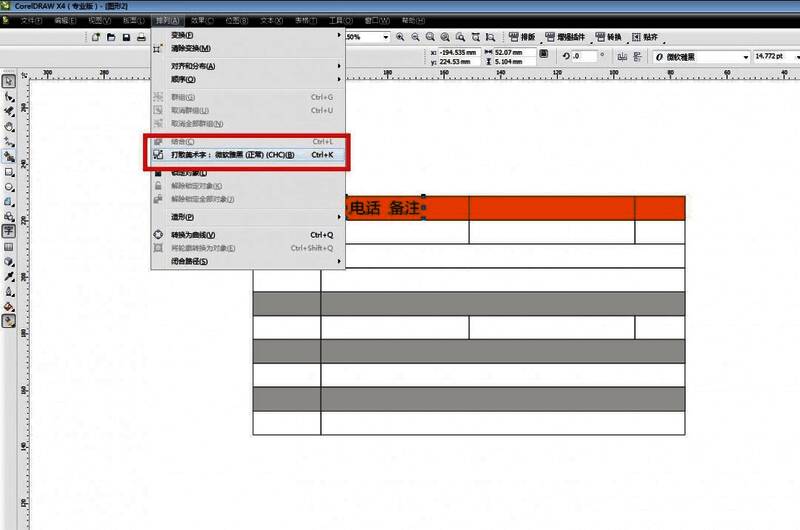
CorelDRAW打散美术字操作界面截图,显示菜单选项展开状态

实现文字居中对齐

完成上述步骤后,按下快捷键“C+E”,即可快速将文字在所处单元格中实现水平居中对齐,达到视觉上的整齐统一效果。
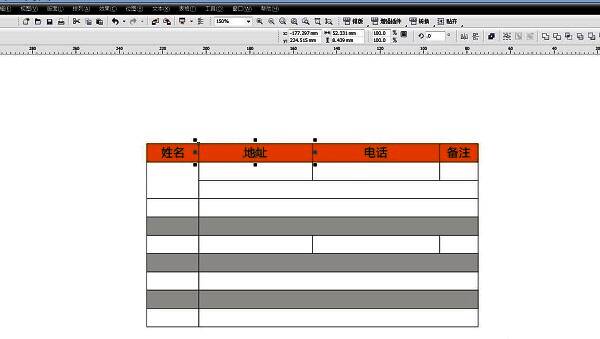
CorelDRAW文字居中对齐效果图,展示对齐后的清晰文字排列

卧牛铭龙下载

陌生来电要警惕,分享屏幕别随意,未知链接不点击,个人信息不透露,转账汇款多核实,骗局千万要记牢。
有效预防诈骗,请安装国家反诈中心APP!
























