CDR文件如何快速创建桌面快捷方式?超详细步骤来了!

发布时间:2025-07-04 07:57:43阅读:72998
  • CorelDRAW 2025 Mac版:专业设计工具全面升级CorelDRAW 2025 Mac版正式发布,作为加拿大Corel公司旗下经典矢量图形设计软件,该版本延续了其强大的创意表达能力,并在功能与用户体验上进行了多项优化。新版本不仅包
    图形设计大小:689.97M更新时间:2025-06-21
    版本: 电脑版Mac版
    立即下载

CDR文件保存操作简介

在日常使用CorelDRAW(简称CDR)进行图形设计或文件编辑时,很多用户希望将常用文件以桌面快捷方式的形式保存,以便快速访问。下面为大家带来详细的设置步骤,轻松实现CDR文件的桌面快捷化。

打开需要存储的图形文件

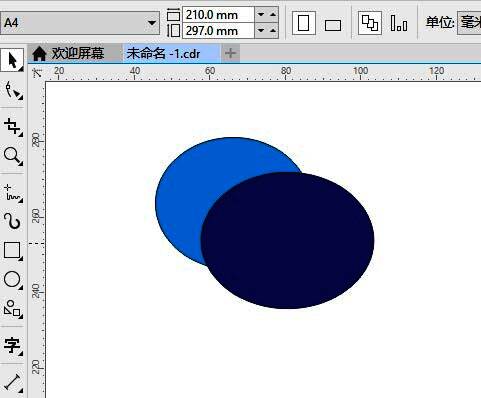
首先,启动CorelDRAW软件,并打开你想要保存为桌面快捷方式的CDR图形文件。
CorelDRAW主界面展示,左侧工具栏清晰可见

点击保存按钮存储文件

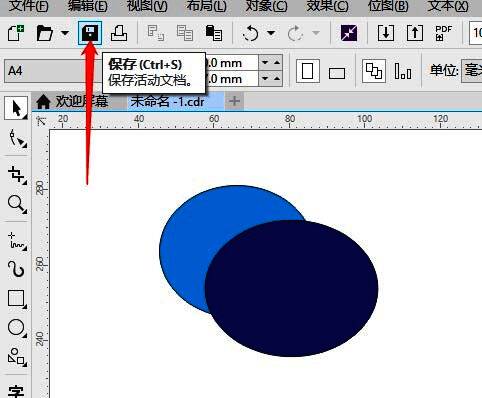
确认对文件的修改无误后,点击页面上方工具栏中的“保存”按钮,确保文件已正确存储到本地路径。
CorelDRAW界面顶部显示保存按钮被选中状态

添加桌面快捷方式

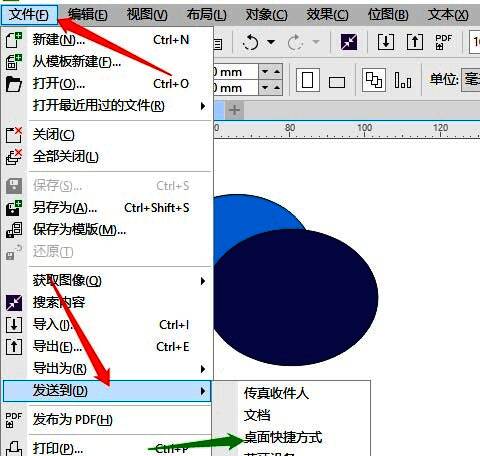
接下来,在文件菜单中找到“发送到”选项,点击其中的“添加桌面快捷方式”按钮,系统会自动为你创建一个指向该CDR文件的快捷图标。
文件菜单下拉列表中高亮显示发送到选项

桌面上成功生成CDR文件的快捷方式图标

操作完成与总结

完成以上步骤后,你的CDR文件就已经成功创建了桌面快捷方式。只需双击图标即可快速打开文件,大大提升工作效率。赶紧试试吧!

卧牛铭龙下载

陌生来电要警惕,分享屏幕别随意,未知链接不点击,个人信息不透露,转账汇款多核实,骗局千万要记牢。
有效预防诈骗,请安装国家反诈中心APP!