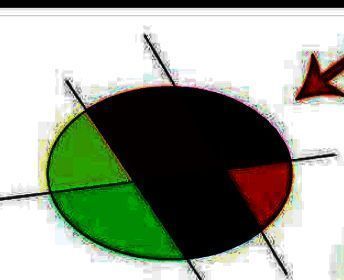
软件功能与用户需求
作为一款广泛应用于排版印刷和矢量图形设计的专业工具,Adobe Illustrator凭借其强大的编辑功能深受设计师喜爱。然而,仍有不少用户对其中的实时上色工具不太熟悉,本文将为读者详细解析该功能的使用技巧。
创建画板与基础形状
首先启动AI软件,使用Ctrl+N快捷键新建一个空白画板,随后可开始绘制基础图形进行练习。

选择椭圆工具绘制图形
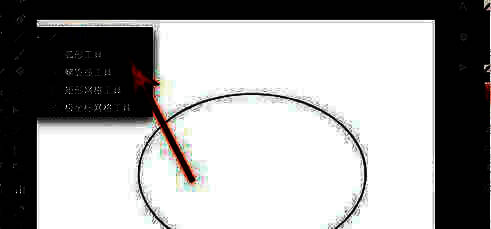
在工具栏中找到“椭圆工具”,于画布上绘制一个椭圆,并关闭填充颜色,仅保留描边效果以方便后续操作。

利用直线段工具分割图形
切换至“直线段工具”,通过添加三条线段将椭圆划分为多个区域,确保线条之间存在交点以便正确分割。

完成图形分割
最终用三根直线将椭圆成功切割成六个独立区域,这一步是实现后续上色操作的关键。

建立实时上色区域
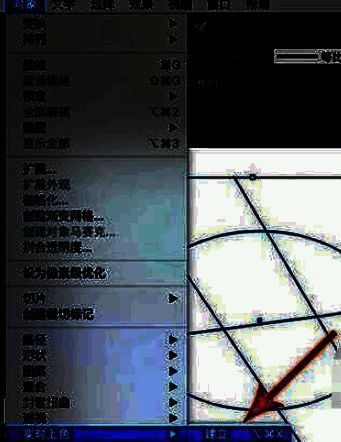
框选所有图形对象后,点击菜单栏中的“对象-实时上色-建立”选项,激活实时上色功能。
启用实时上色工具
此时可在左侧工具栏中找到“实时上色工具”,或直接按下快捷键K进行快速调用。

执行上色操作
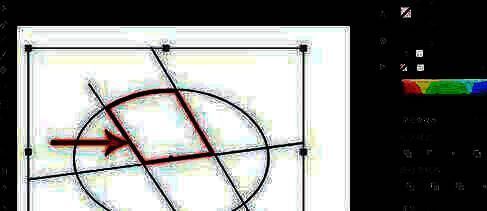
选定工具后,将鼠标悬停在目标区域上,系统会自动高亮显示当前可上色部分,点击即可完成颜色填充。
调整填充颜色
值得注意的是,该工具使用的是填充颜色而非描边颜色,因此需确认填充色未被关闭,并根据需要调整色彩。
高效完成多区域上色
借助这一流程化操作,用户可以轻松地对复杂图形中的各个子区域进行独立且高效的上色处理。