软件基础操作入门
在使用
新建文档启动工作区
打开Adobe Illustrator后,首先需要创建一个新的文档以进入完整编辑环境。点击顶部菜单栏的“文件”,然后选择“新建”,设置合适的画布尺寸与分辨率,点击确定即可进入设计界面。这是开启后续面板配置的基础步骤。

查看默认属性面板布局
进入工作区后,默认左侧为工具栏,右侧则为属性控制面板。若右侧未显示所需功能模块,说明当前工作区可能被自定义或简化。此时需通过菜单手动恢复标准面板布局,确保所有常用功能可被调用。
重置为标准工作区模式
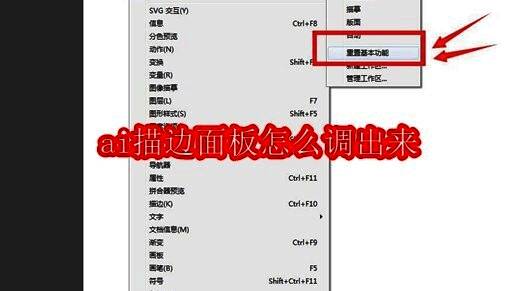
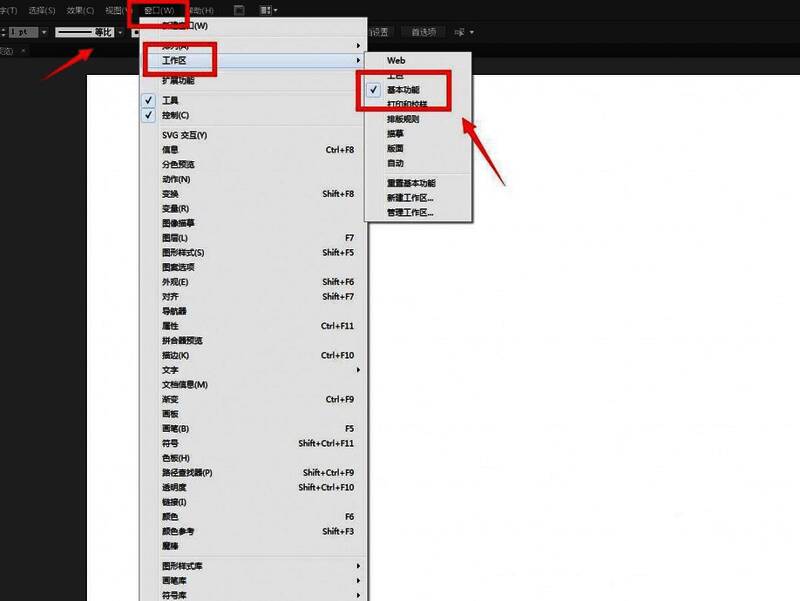
点击顶部菜单中的“窗口”→“工作区”→选择“基本功能”,即可将界面恢复到默认布局。这一操作会自动启用包括“描边”在内的核心面板,极大提升操作效率,特别适合刚入门的用户快速上手。
直接通过窗口菜单启用描边
如果不想更改整体工作区设置,也可以直接通过“窗口”菜单单独开启描边面板。在菜单栏中找到“窗口”选项,在下拉列表中勾选“描边”,此时描边控制面板便会立即出现在界面中,支持自由拖动与停靠。
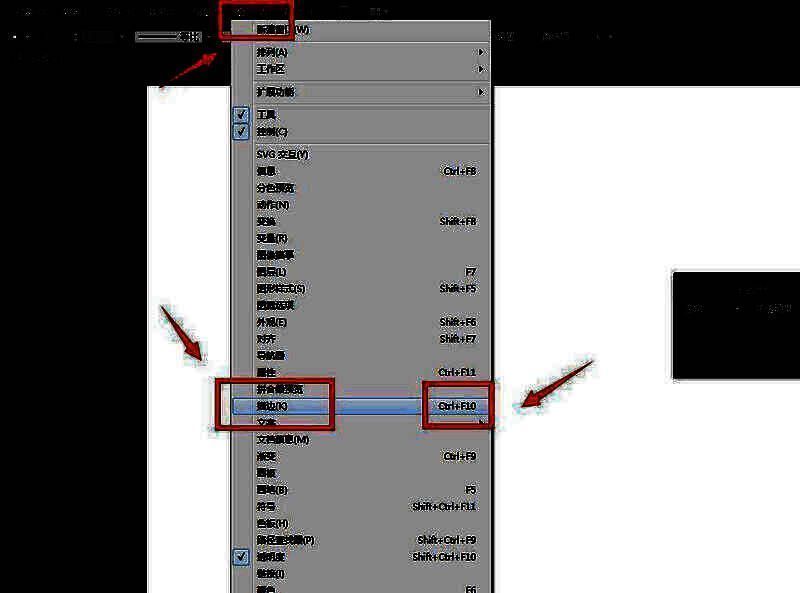
自由管理描边面板位置
成功调出描边面板后,用户可根据个人习惯将其固定在右侧属性区或独立悬浮于工作区。面板内可设置线条宽度、端点样式、连接方式及虚线模式等,是矢量绘图过程中不可或缺的工具之一。