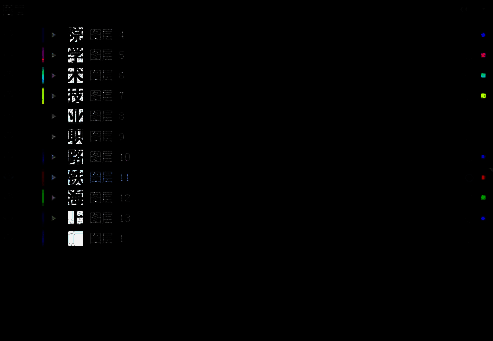
了解图层释放的基本流程
在使用Adobe Illustrator(简称AI)进行设计时,合理管理图层是提升工作效率的关键。很多用户对于“如何按照顺序释放图层”这一问题还不太清楚。本文将详细介绍具体的操作步骤,帮助你更高效地处理图层。
准备工作:整理图层结构
首先打开AI软件,并加载一个已设置好图层的字体文件。在此阶段,建议将不需要的图层进行清理,如果有编组的情况,可以通过右键选择“取消编组”,以便后续操作更加顺畅。
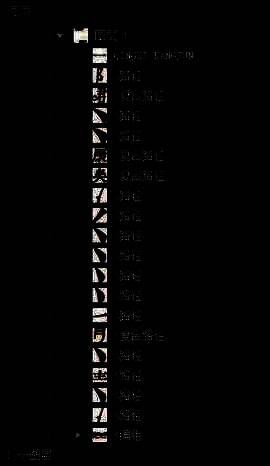
执行释放图层顺序功能
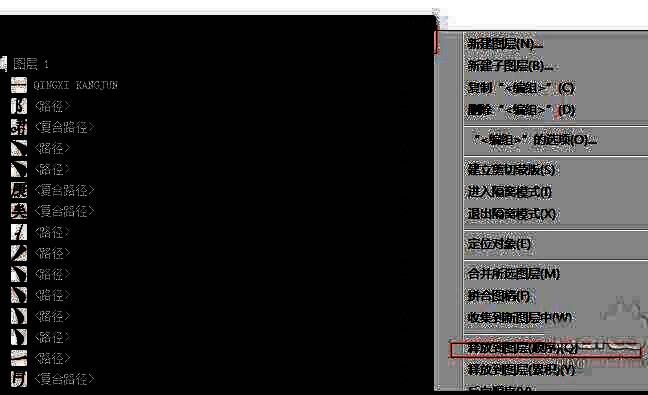
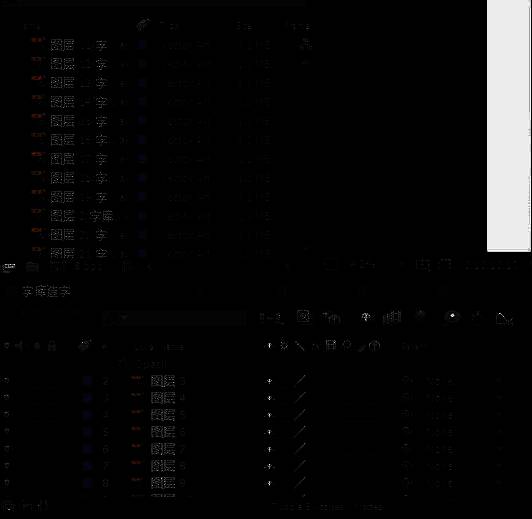
接下来,点击目标图层(例如“图层1”),在图层面板右侧找到并点击倒三角图标,然后选择“释放图层顺序”选项。这一步将自动把该图层下的所有子图层按照原有顺序释放出来,便于单独编辑。
调整与删除多余图层
完成释放后,可以将原本位于下方的图层拖动到上方,以实现更清晰的层级排列。此时你会发现原始图层已变为空白,可以直接选中并删除,操作方式与Photoshop类似。
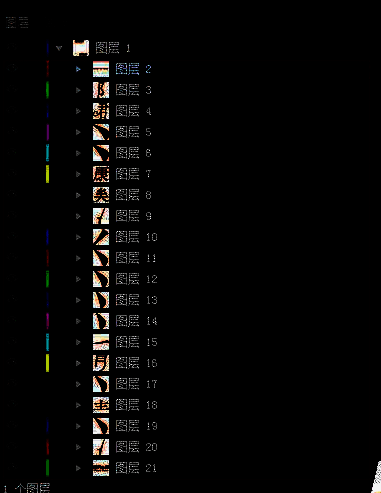
保存并导入AE进行后续处理
删除不必要的图层之后,查看整体效果确认无误,随后进行文件保存。如果需要进一步在After Effects(AE)中使用该素材,可直接导入AE进行动画制作或其他后期处理。
单字独立图层的进阶技巧
若希望每个文字拥有独立图层以便精细控制,同样可以使用此方法。先用选择工具右键点击文本并选择“创建轮廓”,将其转换为矢量路径,再按照上述步骤进行图层释放操作即可实现。