Adobe Illustrator用户必备:Subscribe插件安装详解
对于众多使用
下载与启动安装程序
首先,在可靠的资源站点下载Subscribe插件的安装包。确保下载的是适用于你系统版本的文件,避免兼容性问题。下载完成后,找到安装程序并双击运行,正式进入安装流程。此时请务必确认你的Adobe Illustrator软件已完全关闭,否则可能导致插件无法正确注入。
同意协议并进入配置环节
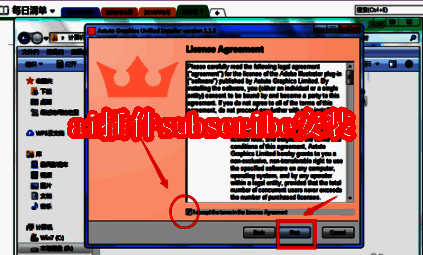
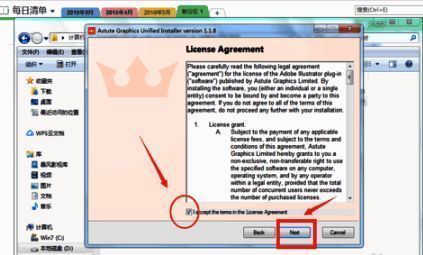
安装程序启动后,点击【Next】按钮进入下一步。系统会提示你确认AI软件是否已关闭,确认无误后再次点击【Next】。随后会弹出许可协议页面,勾选“I accept the terms in the license agreement”选项,表示接受协议条款,然后继续点击【Next】进入插件选择阶段。
选择插件及目标AI版本
在插件选择界面中,建议仅勾选【Subscribe】插件进行安装,避免不必要的组件干扰。接着点击【Next】,安装程序将自动扫描你电脑中已安装的所有Adobe Illustrator版本,并默认选中其中一个。如果你希望指定特定版本,可手动取消其他版本的勾选,仅保留目标版本,最后点击【Install】开始安装。
完成安装并激活插件
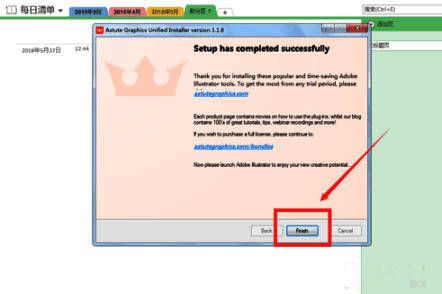
等待安装进度条走完后,点击【Finish】完成安装过程。接下来,打开你在安装时选定的那个AI版本。首次启动时,会弹出【About Subscribe】信息窗口,点击其中的【Activate】按钮进入激活环节。在弹出的【Activate Subscribe】输入框中填入合法的激活码,点击【OK】。若提示“Activation Successful”,则说明激活成功,点击确认后重新启动Adobe Illustrator软件即可正常使用Subscribe插件。
稳定运行的关键提示
为确保Subscribe插件长期稳定运行,建议定期检查更新、使用正版授权码,并避免与其他第三方插件产生冲突。此外,若更换或重装系统后,需重新执行安装与激活流程。掌握这一完整流程,不仅能提升你的设计效率,还能让你在团队协作中更加游刃有余。