轻松上手的专业设计工具
Adobe Illustrator作为全球广泛使用的专业矢量图形设计软件,凭借其直观友好的操作界面和强大的功能,深受设计师们的青睐。无论是品牌设计、插画创作还是数据可视化,Illustrator都能提供高效精准的支持。本文将带你一步步掌握如何使用Illustrator绘制美观又专业的彩色柱形图,适合新手快速入门与进阶用户优化技巧。
新建画板开启创作之旅
启动Adobe Illustrator后,首先创建一个新的画板。根据你的输出需求选择合适的尺寸和分辨率,为后续的图表制作打下良好基础。干净的画布有助于更清晰地布局数据图形,提升整体视觉呈现效果。

选择柱形图工具开始绘图
在左侧工具栏中找到“图表工具”组,点击其中的“柱形图工具”(Column Graph Tool)。这是实现数据可视化的关键工具之一,能够快速将数字信息转化为直观的图形表达。

绘制图表并输入数据
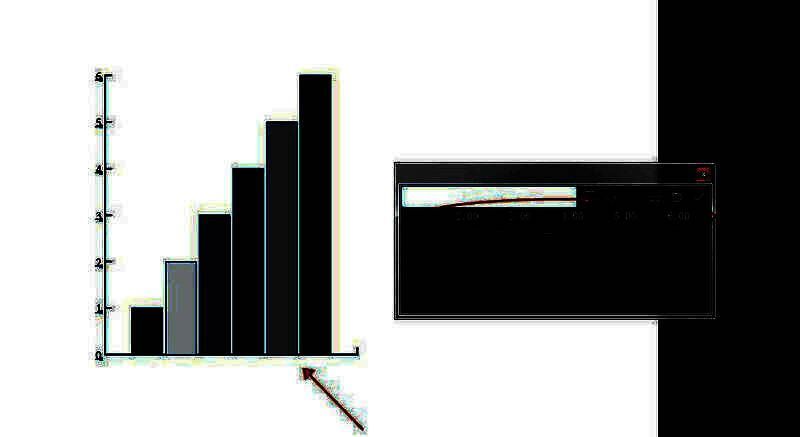
在画板上按住鼠标左键拖动,即可绘制一个初始柱形图框架。松开后会弹出数据输入窗口,在表格中填入你需要展示的数值和分类标签。每一列对应一个数据系列,每一行代表一个类别,支持多组数据对比显示。


自定义颜色提升视觉表现力
完成数据录入后,选中图表打开右侧“属性”面板,点击底部的“着色”选项。在这里可以为不同的数据系列分配专属颜色,支持渐变、实色或图案填充,轻松打造符合品牌风格或主题调性的彩色柱形图。