Adobe Illustrator常见问题解析:圆角调节点为何不见?
作为一款广泛应用于排版印刷、海报设计与专业插画创作的多功能图形处理软件,Adobe Illustrator(简称AI)是众多设计师不可或缺的工具之一。然而,在日常使用过程中,部分用户反馈在绘制圆角矩形时,原本用于调整圆角半径的小点却突然不显示了,导致无法进行进一步编辑。这一问题究竟该如何解决呢?接下来就为大家带来详细的操作指南。
重现圆角调节点的完整操作步骤
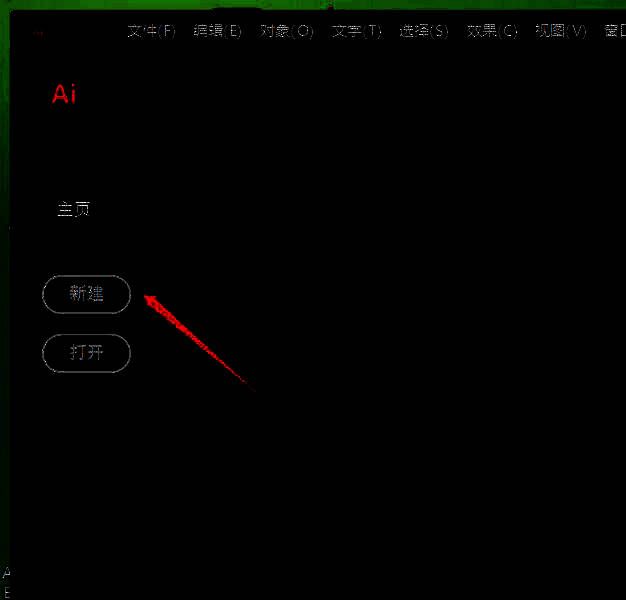
首先,打开Adobe Illustrator软件,并点击“新建”按钮以创建一个新的文档。

在弹出的“新建文档”窗口中,根据需求设置好画布的宽度和高度后,点击“创建”按钮进入编辑界面。
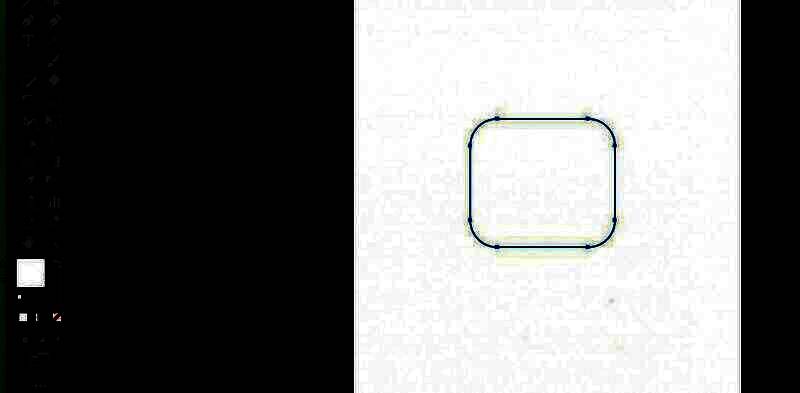
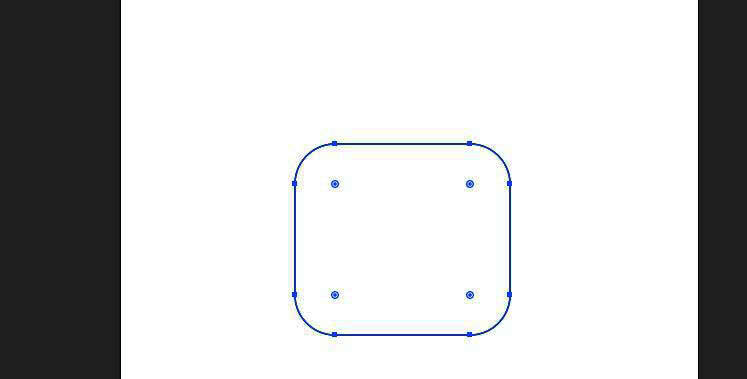
接着,选择左侧工具栏中的“圆角矩形工具”,在画布上绘制一个圆角矩形。此时如果发现内部的圆角调节点没有出现,说明该功能可能被误关闭了。
快速开启边角构件显示功能
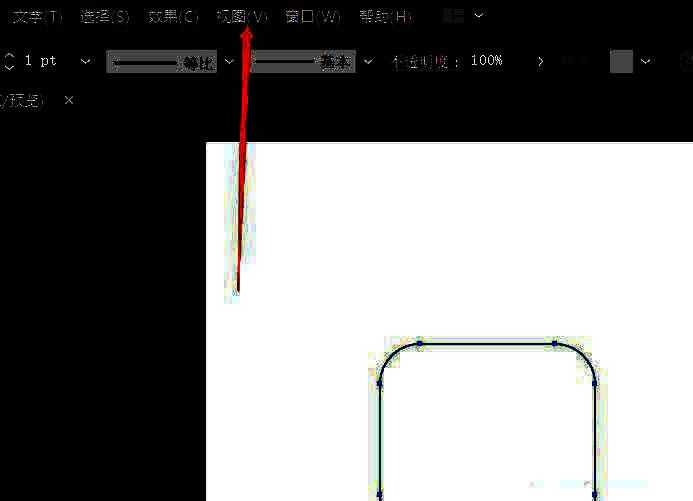
要恢复圆角调节点的显示,只需点击顶部菜单栏中的“视图”选项。
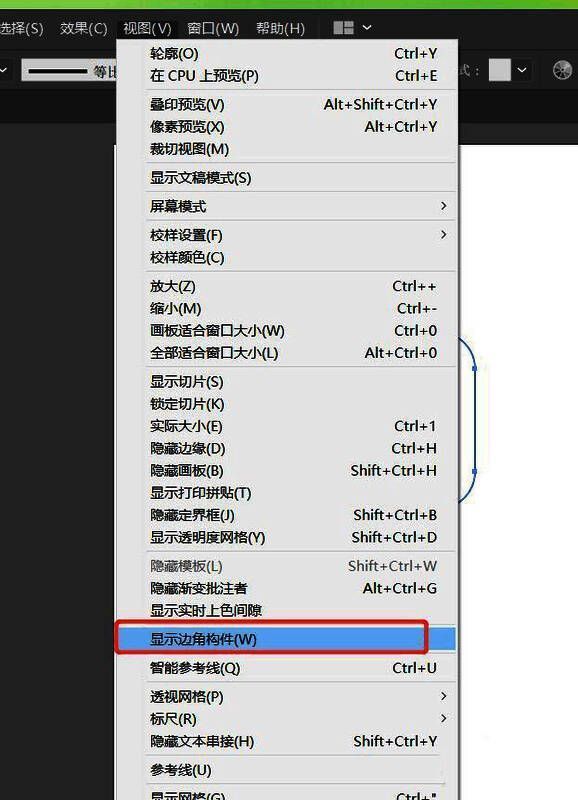
在下拉菜单中找到“显示边角构件”并点击它,即可重新激活圆角矩形上的调节点。
实用技巧总结
通过上述简单几步,你就可以轻松解决Adobe Illustrator中圆角调节点不显示的问题。这一功能隐藏于“视图”菜单下的“显示边角构件”选项中,掌握这一点小技巧,将大大提升你的设计效率与操作体验。


























