软件功能简介
启动软件并进入编辑界面
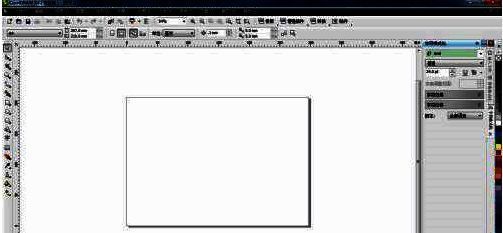
首先,打开CorelDRAW X4程序,进入默认的文档编辑界面。此时可以看到完整的菜单栏与左侧工具面板,准备好进行下一步操作。
找到“表格工具”选项
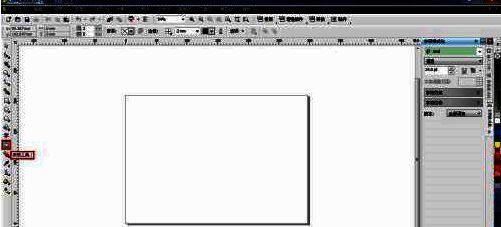
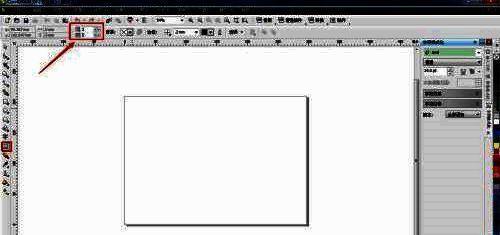
在左侧工具栏中,可以找到一个专门用于创建表格的功能按钮——“表格工具”。点击该工具后,界面上方会出现相关参数设置区域,准备自定义表格结构。
设定行数与列数
在弹出的设置面板中,用户需要输入希望创建的表格行数与列数。例如,输入“3行4列”,即可生成一个包含三个横向单元格与四个纵向排列的表格框架。
拖动绘制表格框架
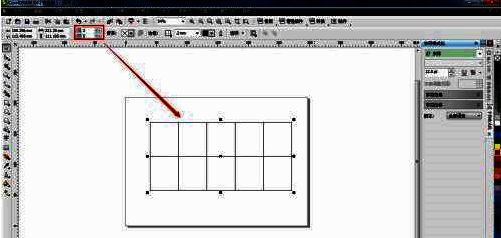
完成行列设定后,在画布上按住鼠标左键并拖动,即可拉出一个符合预设尺寸的表格形状。此时表格的结构已经初步形成,等待进一步调整。
调整边框样式与颜色
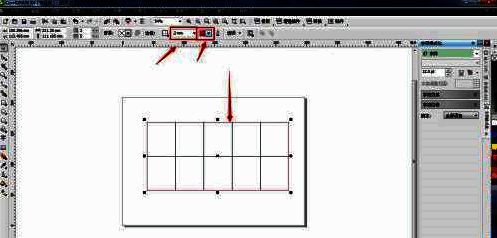
接下来,用户可以对表格的外边框进行个性化设置,包括调整线条粗细以及更改边框颜色。这些选项通常位于属性栏或右侧面板中,便于快速修改。
添加文字内容并调整大小
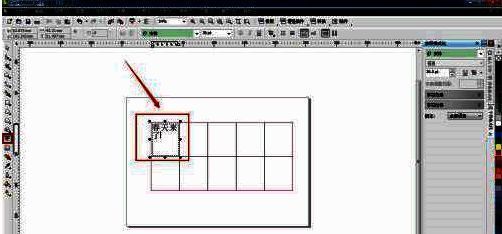
最后,在表格内部创建文本框,逐个输入所需内容。用户还可以根据实际需求自由缩放整个表格或单个单元格的大小,以适应不同的排版风格。