软件安装与启动准备
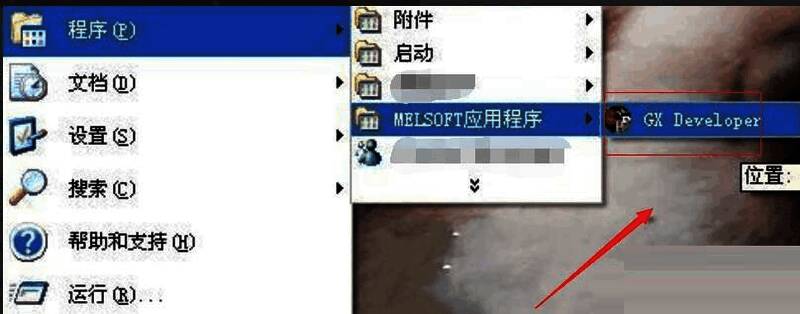
在使用三菱PLC编程软件GX Developer进行仿真之前,首先需要安装GX-Simulator插件。该插件是实现仿真的关键组件,安装完成后即可启动GX Developer主程序。
导入目标程序文件
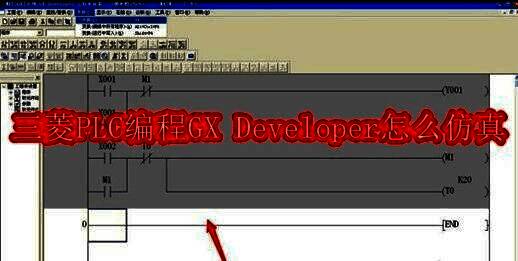
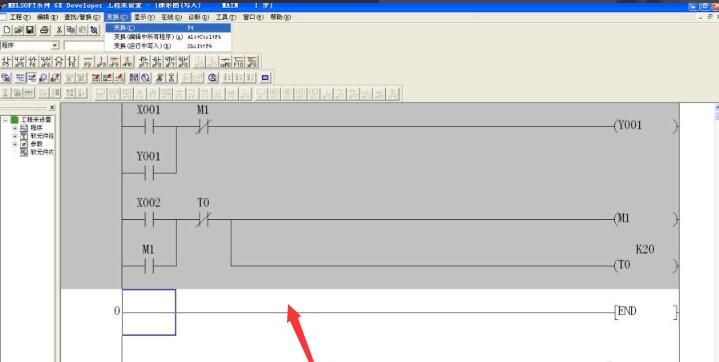
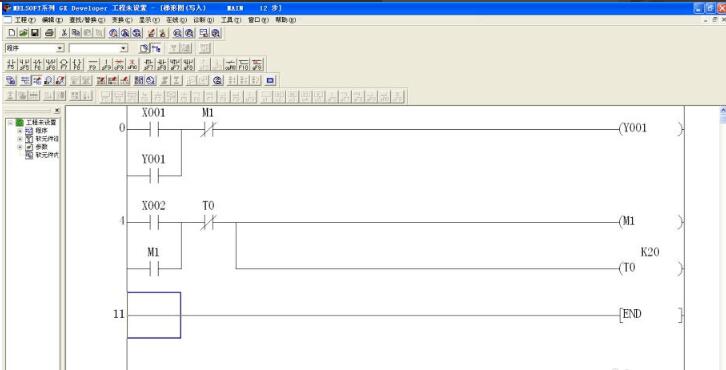
进入软件后,第一步是导入需要进行仿真的PLC程序。用户可以通过菜单选项加载已有项目文件,系统将自动识别并显示程序结构。
程序逻辑检查流程
为了确保程序运行稳定,在开始仿真前应点击“工具”菜单中的“程序检查”功能,对代码进行逻辑校验,及时发现并修正潜在错误。
启动梯形图逻辑测试
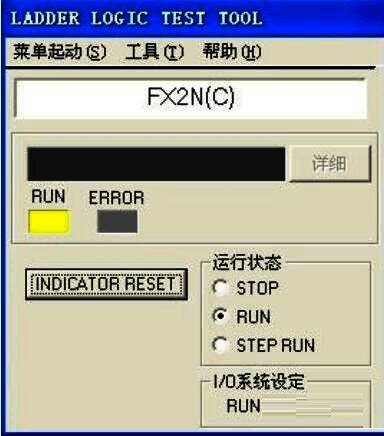
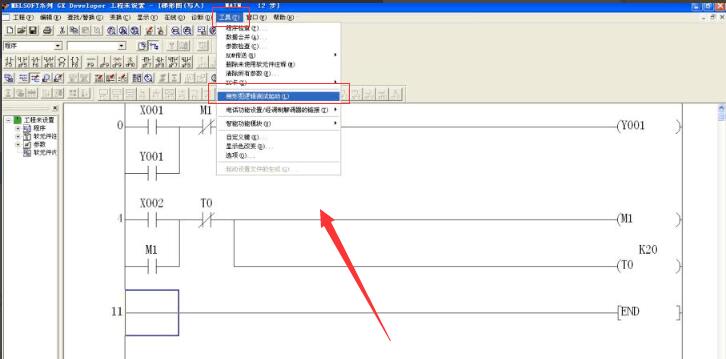
确认程序无误后,继续进入“梯形图逻辑测试”模式。此功能可模拟真实PLC运行环境,帮助开发者验证控制逻辑的准确性。
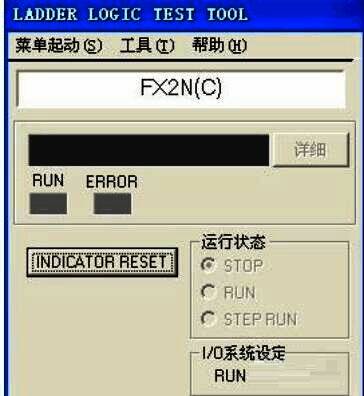
执行仿真与状态监控
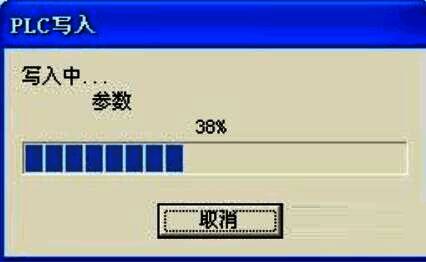
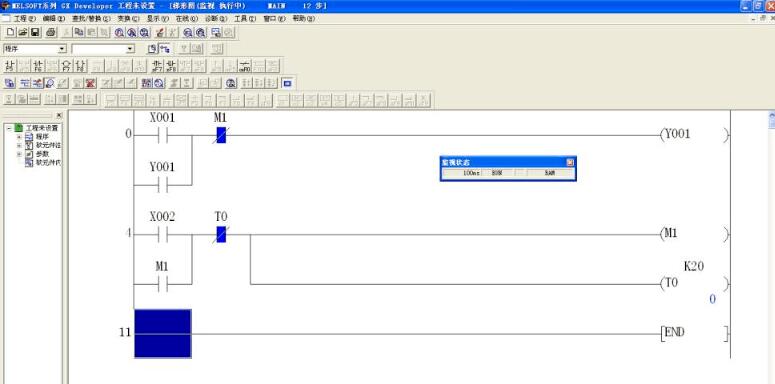
完成配置后,点击写入命令将程序部署到虚拟PLC中。随后即可通过测试工具控制仿真启停,并实时查看各元件动作状态。