软件基础操作介绍
作为一款广受设计师青睐的矢量图形处理工具,CorelDraw X4在平面设计、插画制作等领域有着广泛应用。许多初学者在使用过程中对如何精准对齐元素感到困惑,而辅助线的使用正是解决这一问题的关键技巧之一。
启动软件并创建测试图形
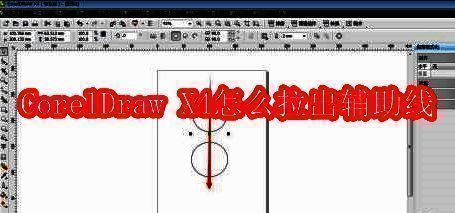
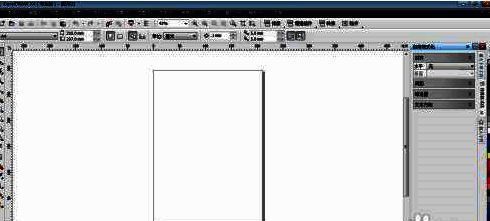
首先双击桌面快捷方式打开CorelDRAW X4程序,进入标准工作界面。为了演示辅助线的使用效果,我们选用椭圆形工具进行示范操作。
绘制基础图形用于对齐测试
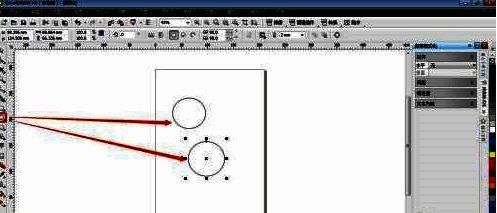
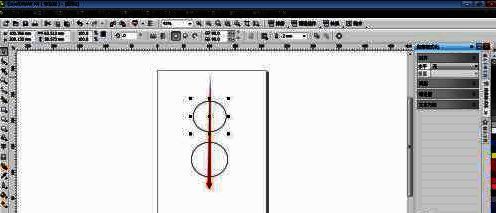
在工具箱中选择椭圆形工具,按住Ctrl键的同时在操作面板上绘制两个正圆图形。这两个圆形将作为我们测试辅助线功能的参照物。
尝试手动对齐遇到的问题
当我们尝试通过拖动的方式调整两个圆形的位置时,会发现很难做到边缘完全对齐。这时就需要借助辅助线来实现精确对位。
调用标尺刻度准备拉线
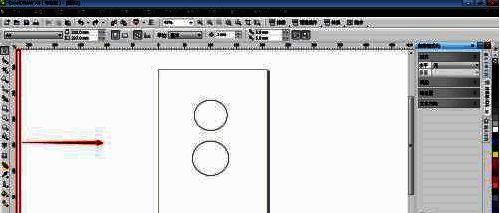
将鼠标指针移动到界面左侧垂直标尺的边缘位置,此时鼠标图标会变为十字箭头形状,表示可以开始创建辅助线。
创建第一条垂直辅助线
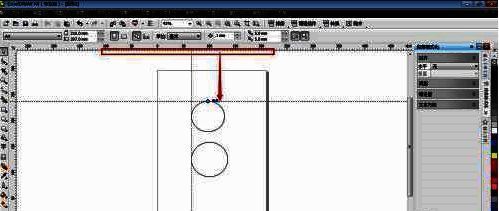
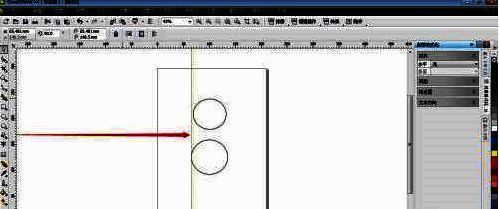
按下鼠标左键并向右拖动,一条垂直方向的辅助线就会随着光标移动,在合适位置松开鼠标即可完成放置。
添加水平方向参考基准
同样方法可以从顶部水平标尺处向下拖拽,创建一条水平方向的辅助线,这样就能构建出十字交叉的定位系统。