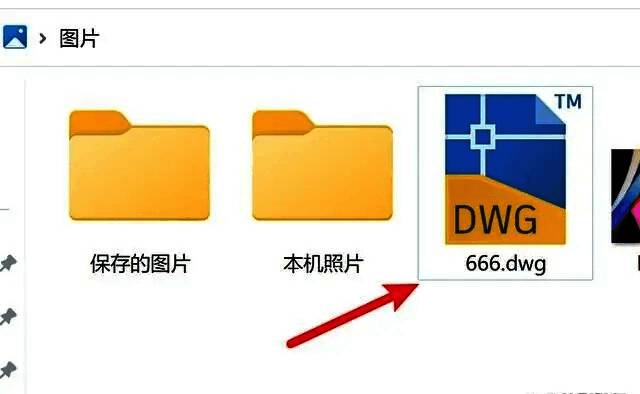
软件功能与转换需求解析
Adobe Illustrator 作为一款专业的矢量图形设计工具,不仅在插画、LOGO设计方面表现出色,在文件格式转换上也具备强大功能。很多用户在处理工程图纸或建筑方案时,常常需要将PDF文件转换为CAD(DWG)格式以便进一步编辑和使用。本文将详细介绍如何利用Illustrator完成这一操作。
启动软件并导入PDF文件
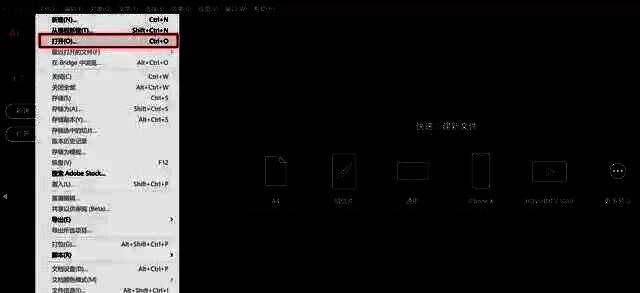
首先打开 Adobe Illustrator 程序,点击顶部菜单栏的“文件”,选择“打开”选项,然后浏览本地文件系统,找到需要转换的PDF文档并选中。

选择特定页面进行编辑
在弹出的“打开PDF”对话框中,用户可以选择导入PDF中的某一页或者全部页面,确保所选内容符合后续导出需求。
确认导入并进入编辑模式
点击“确定”按钮后,PDF内容将被加载到Illustrator的工作区中,此时可对图形元素进行必要的调整和优化。
开始准备导出为DWG格式
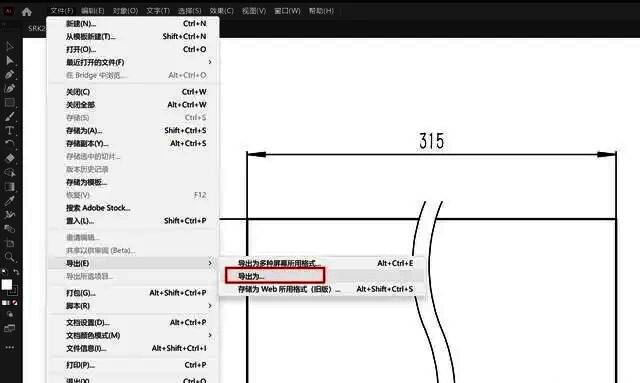
在顶部菜单中点击“文件”,然后依次选择“导出”选项,进入导出设置界面。
配置导出参数并选择保存路径
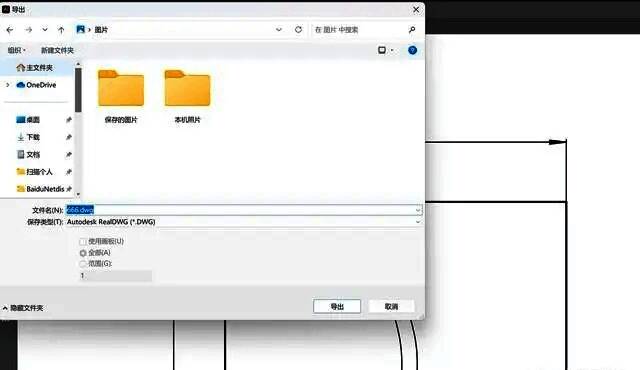
在导出设置窗口中,指定文件保存位置,输入新文件名称,并在“输出格式”中选择 DWG 格式。点击“保存”后,会弹出“导出PDF”设置对话框,用户可根据目标CAD软件版本选择合适的 DWG 版本。
完成最终导出操作
确认所有设置无误后,点击“确定”按钮,系统将自动完成PDF到DWG格式的转换过程,用户可在指定路径下找到生成的CAD文件。