专业设计必备工具解析
作为全球领先的计算机辅助设计软件,Auto CAD2020凭借其强大的绘图功能和精准的计算能力,成为建筑、工程、制造等多个领域专业人士的首选工具。其中图层管理功能是提升设计效率的核心操作之一,掌握正确的创建方法能让设计工作事半功倍。

图层创建基础准备
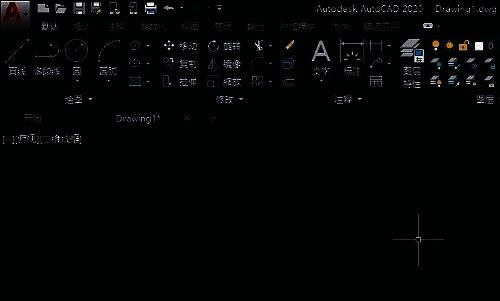
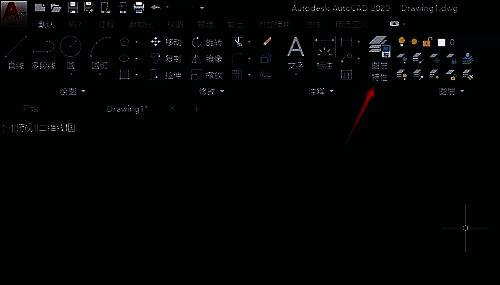
启动Auto CAD2020后,首先需要调出图层管理面板。通过点击界面右侧的特性工具栏入口,进入专业的图层设置界面,为后续操作做好准备。
核心操作步骤详解
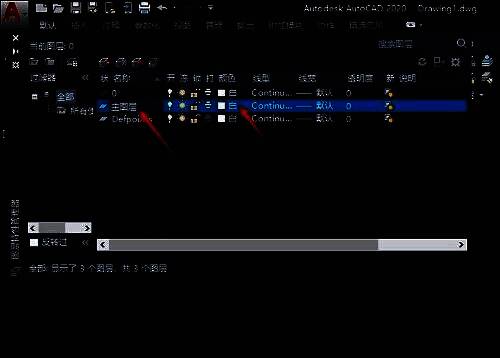
在图层特性管理器中找到新建按钮,单击即可生成空白图层。此时系统会自动生成默认命名的图层框架,标志着基础创建流程完成。
个性化图层配置
双击图层名称可进行重命名操作,随后通过颜色选择器为图层指定专属配色。这一步骤能帮助设计师建立清晰的视觉区分体系。
线宽参数优化设置
根据设计需求调整线宽参数,建议初学者从0.3mm基础线宽开始尝试。合理的线宽设置能显著提升图纸的可读性和专业性。
最终确认与应用
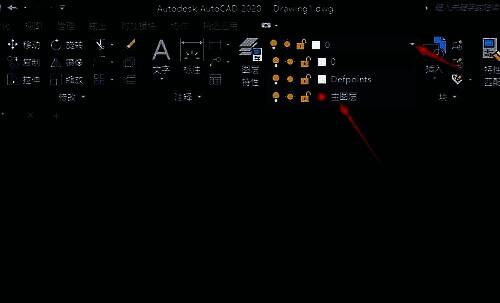
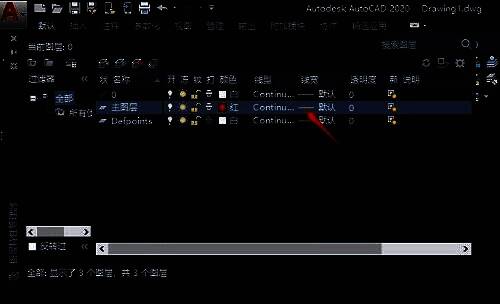
完成所有设置后关闭管理器,通过下拉图层列表验证新建图层是否成功显示。此时新创建的图层已具备完整的属性配置,可以立即投入实际设计项目使用。