软件功能与界面优化
作为经典版本的AutoCAD 2010,凭借其专业级的图纸查看和编辑功能,在工程设计领域始终保持着高人气。近日不少用户关注如何将软件界面背景调整为黑色主题,这种深色系设置不仅能缓解长时间绘图带来的眼部疲劳,还能提升界面视觉层次感。

详细操作步骤解析
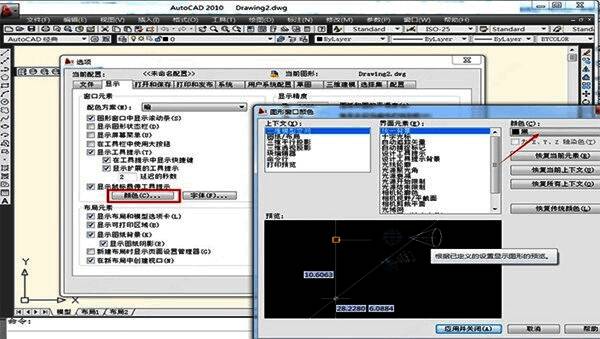
首先启动程序后,通过右键点击调出快捷菜单,选择底部的"选项"按钮进入系统设置界面。在顶部标签栏切换到"显示"页面,重点查看窗口元素区域的"颜色"设置按钮。
个性化色彩配置
进入图形窗口颜色对话框后,从下拉菜单中精准选择纯黑色选项。这个专业设计模式不仅适用于暗光环境下的高效工作,还能让线条图纸在对比中更加突出。确认选择后系统会自动完成背景色更新,用户还可以继续自定义其他界面元素的颜色方案。
提升工作效率的秘密技巧
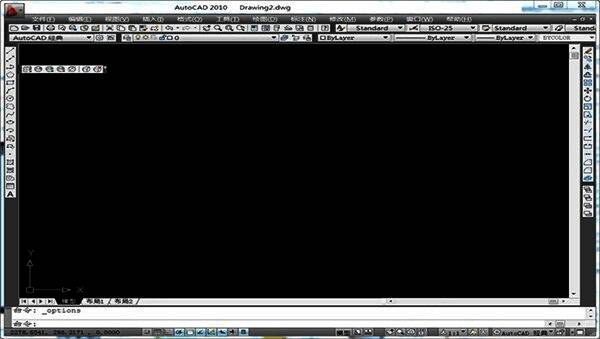
通过这四步简单操作即可完成专业级界面改造,黑色背景配合彩色图层的鲜明对比,能让设计师更专注地处理复杂图纸。这款经典版本提供的个性化设置选项,充分体现了其人性化设计理念,帮助不同使用习惯的工程师打造专属工作空间。


























