软件功能介绍
CAD设计领域的经典工具——Auto CAD2020,凭借其强大的功能和用户友好的界面,广泛适用于建筑、工程及产品设计等多个领域。对于许多用户来说,如何正确显示线宽是提升绘图清晰度与专业性的关键步骤。
进入线宽设置流程
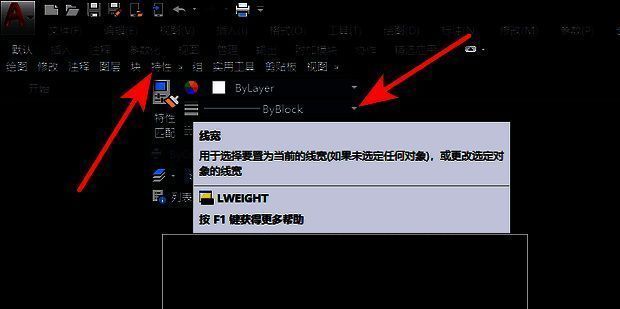
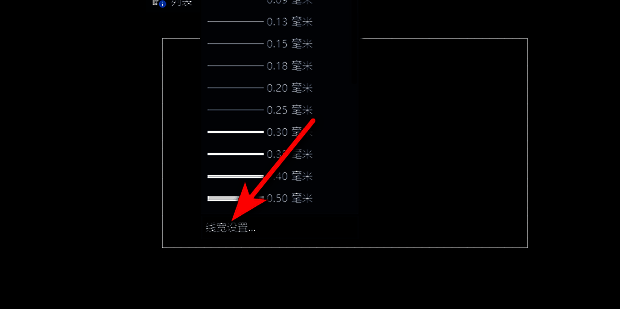
第一步,在软件界面中打开任意图纸文件后,找到“特性”面板。点击其中的“线宽”选项旁下拉箭头,即可进入线宽设置界面。
开启线宽显示功能
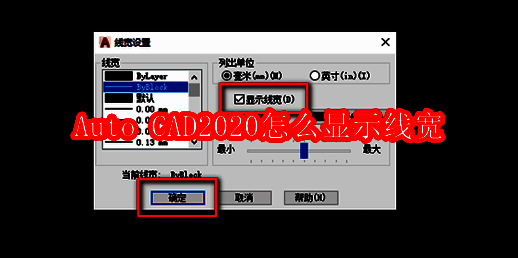
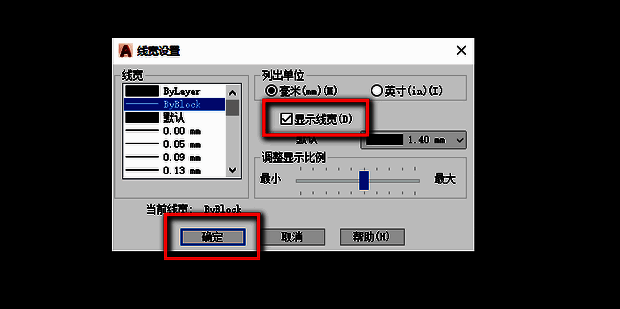
第二步,系统会弹出线宽设置窗口。在该界面中,找到“显示线宽”选项,并在其左侧方框内打勾确认启用。
完成设置并查看效果
第三步,确认勾选完成后点击“确定”按钮,系统将自动保存设置。此时回到主界面,即可看到图纸中的线宽已经按照设定正常显示。
实际应用展示
通过上述简单几步操作,用户就能直观地在绘图过程中识别不同线宽所代表的设计细节,大大提升了图纸的专业性与可读性。