初识Auto CAD2020操作界面
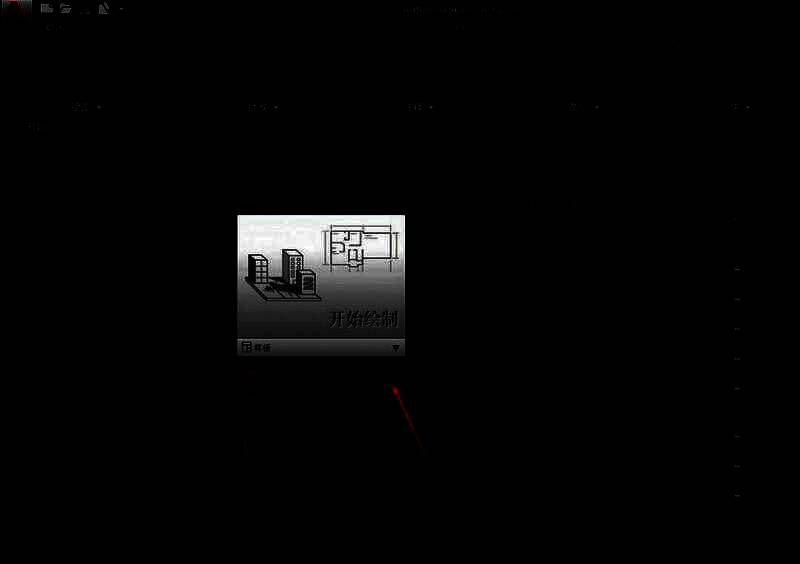
对于刚接触Auto CAD2020的新手用户来说,熟悉基础操作是迈向高效设计的第一步。在完成软件的下载、安装与激活后,打开程序会进入主界面,此时可点击“开始绘制”进入空白绘图环境,为后续的文字插入做好准备。
定位文字插入功能入口
进入绘图界面后,需找到用于添加注释内容的功能区。在顶部菜单栏中切换至“默认”工作空间,接着在功能区中找到“注释”模块,点击其中的“文字”图标,即可展开相关操作选项。
选择单行或多行文字模式
点击“文字”图标后,下拉菜单中提供“单行文字”与“多行文字”两种模式。若仅需输入简短标注,推荐使用“单行文字”;若需排版段落或较长说明,则建议选择“多行文字”,支持更灵活的格式编辑。
设定文字输入位置与范围
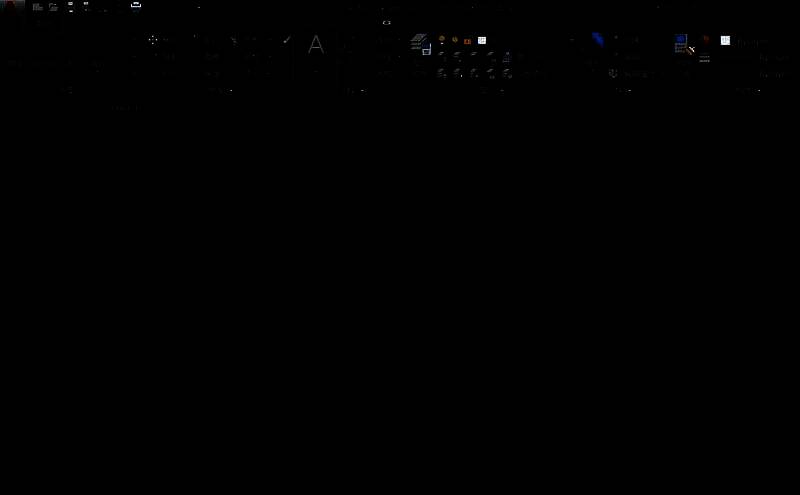
选择对应文字类型后,鼠标将变为十字光标,此时可在绘图区域点击并拖动以定义文字框的大小和位置。松开鼠标后,系统会弹出文字编辑器,用户可直接输入所需内容,并实时调整字体、字号、对齐方式等样式参数。
查看最终文字标注效果
完成文字输入并关闭编辑器后,所添加的文字将永久保留在图纸上,支持后续再次双击进行修改。如下图所示,文字已清晰标注在设计图中,格式规范、可读性强,满足工程制图的标注需求。