轻松开启CAD设计第一步
在使用
进入注释菜单,调出标注设置
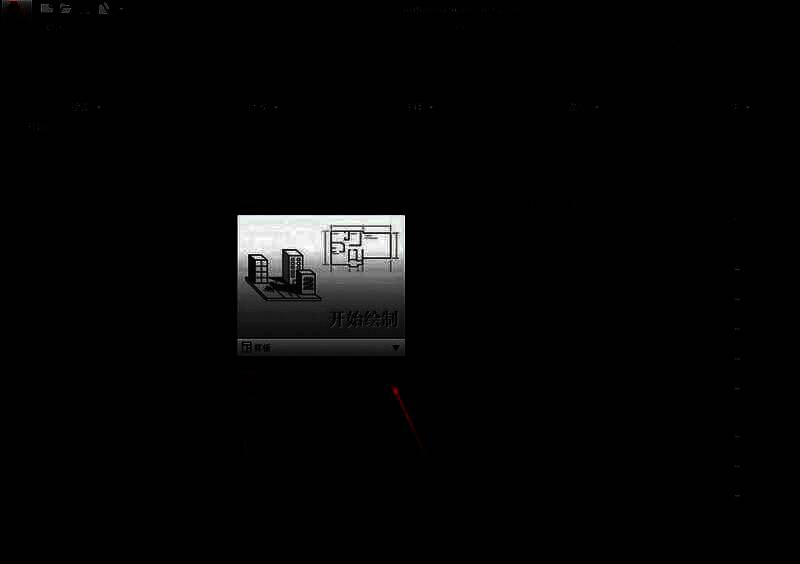
打开Auto CAD2020后,选择“开始绘制”进入工作界面。随后,在顶部功能区找到“注释”菜单,这里是所有文字、尺寸和符号标注的集中操作区域。点击“注释”后,进一步在工具栏中定位到“标注”模块,并点击其右下角的小箭头图标,即可进入核心设置界面。


使用标注样式管理器自定义参数
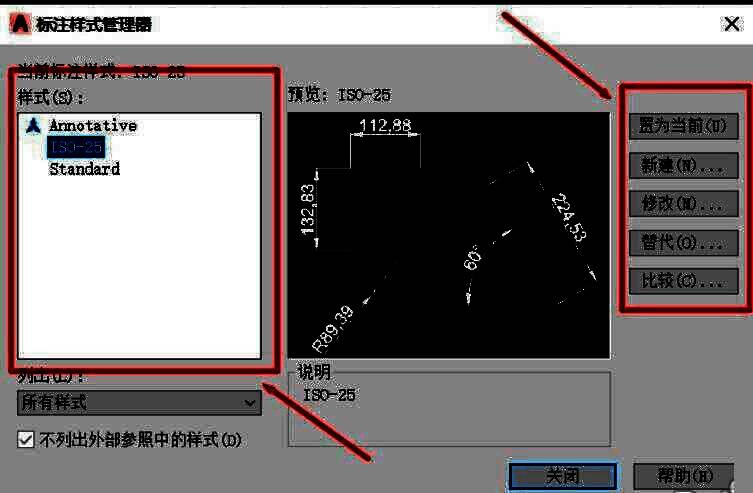
点击后将弹出“标注样式管理器”窗口,用户可在此新建、修改或激活特定标注样式。选择需要调整的样式,点击“修改”按钮,系统会打开“修改标注样式”对话框。在这里,可以全面设定各项属性:包括箭头类型与大小、尺寸线颜色与偏移量、文字字体与对齐方式等,满足不同行业图纸标准需求。
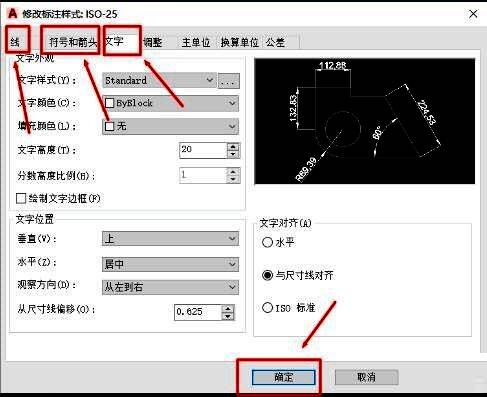
完成设置并应用到当前图纸
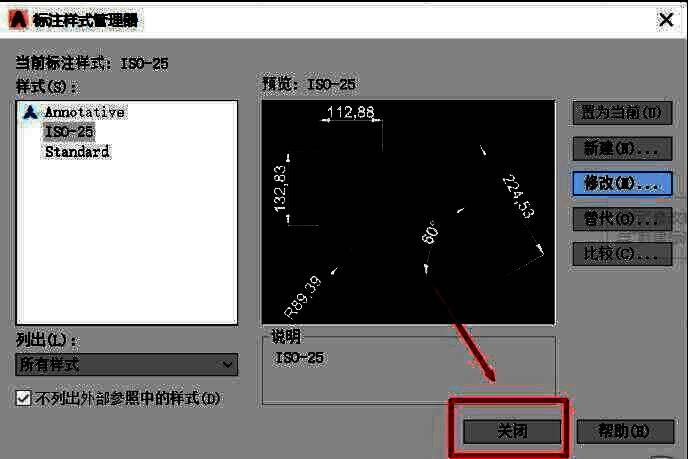
完成所有参数调整后,点击“确定”保存更改,返回标注样式管理器。此时新设置的样式已生效,只需点击“置为当前”即可将其应用于后续所有标注操作。最后关闭管理器窗口,便完成了整个标注属性的配置流程,操作简便且效果立竿见影。