软件背景介绍
CAD制图软件是工程设计与建筑绘图领域不可或缺的工具,而Auto CAD2020作为其中的经典版本,深受广大设计师和学生用户的青睐。在日常使用中,合理设置界面元素能够显著提升操作效率,其中十字光标的大小设置就是一项实用技巧。
进入选项设置界面
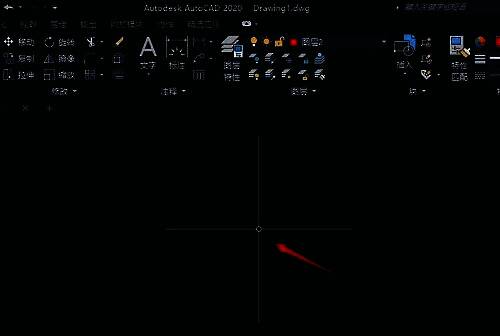
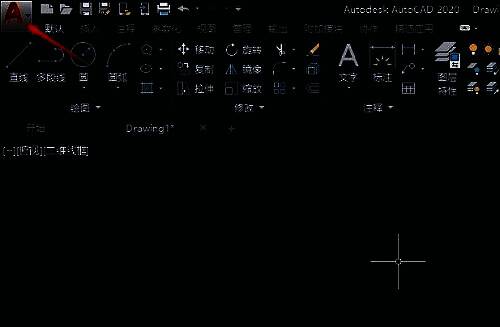
首先启动Auto CAD2020程序,在默认界面下可以看到当前的十字光标样式与大小,如下图所示。接着点击左上角的“a”图标,这是软件的主菜单按钮。
随后在弹出的菜单中选择“选项”按钮,进入全局设置窗口。
调整十字光标大小
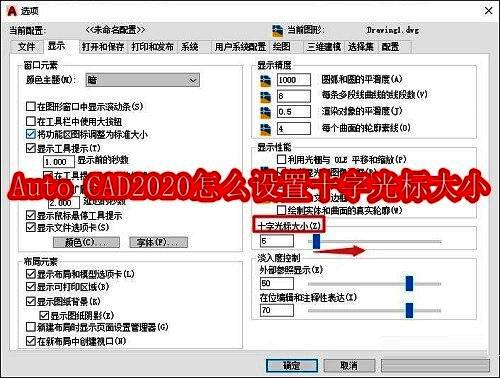
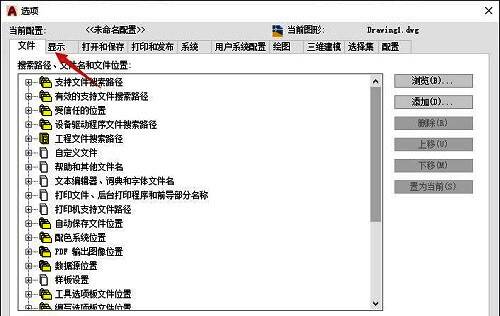
在选项窗口中,点击顶部标签栏中的“显示”选项卡,这里包含了与界面视觉效果相关的设置项。
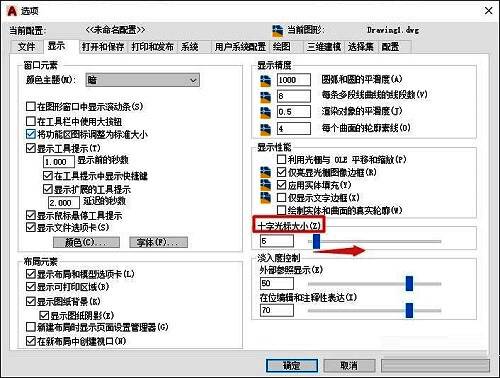
找到“十字光标大小”调节区域。用户可以通过手动输入数值的方式进行设定,也可以直接拖动滑块进行实时预览调整。向右滑动滑块将增大十字光标尺寸,向左则缩小。
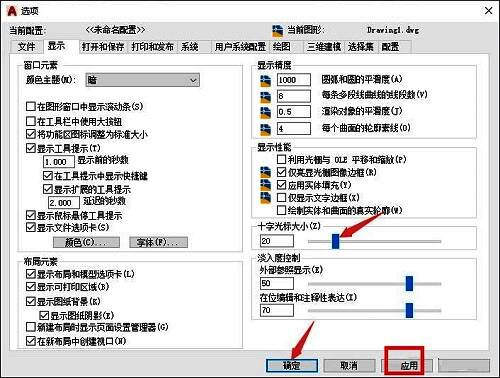
完成调整后,点击“应用”按钮使设置生效,随后点击“确定”关闭选项窗口。
查看最终效果
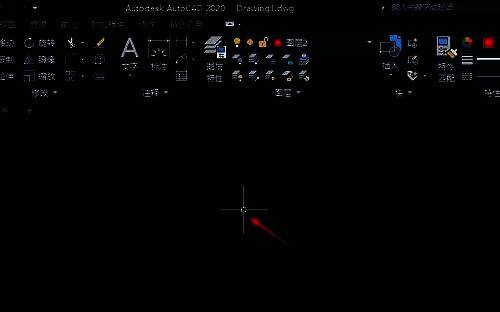
返回到主绘图界面,此时可以明显看到十字光标的大小已经根据你的设定进行了更改,操作更加精准直观。