软件基础与绘制需求解析
在
启动绘图并创建基准圆
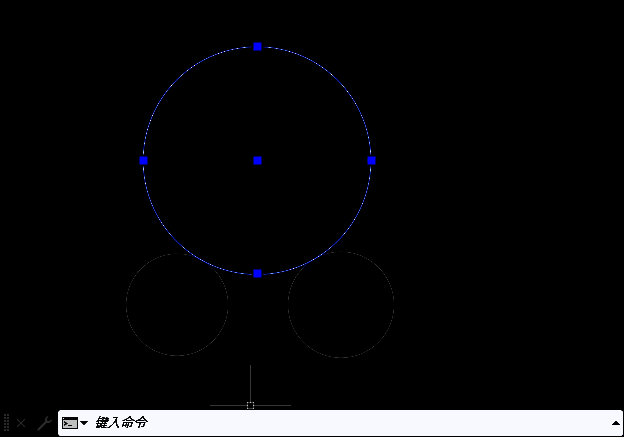
首先打开Auto CAD2020软件,进入绘图界面后,使用“圆”命令绘制第一个圆作为基准图形。这一步是整个操作的基础,确保圆的位置和大小符合你的设计需求,方便后续进行相切操作。

调用相切相切半径绘图模式
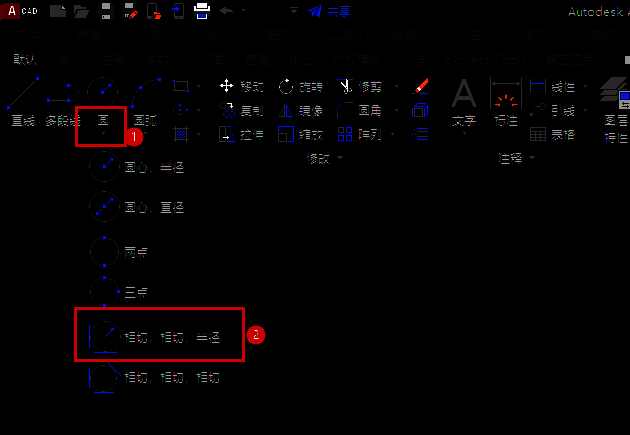
完成第一个圆的绘制后,接下来需要切换到特殊的绘圆模式。在命令栏中选择“圆”工具下的“相切、相切、半径(TTR)”选项,这是实现两圆相切的核心功能。该模式允许系统根据两个切点和指定半径自动计算并生成新圆。
选取第一个圆的切点位置
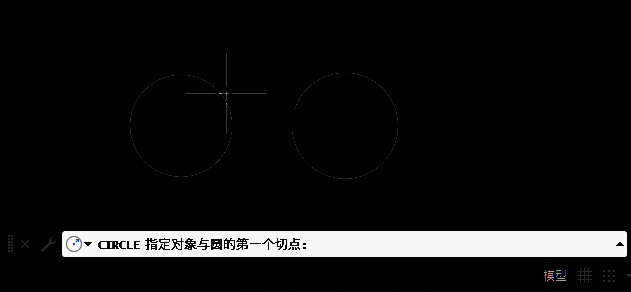
激活TTR命令后,系统会提示“选择第一个对象”。此时将光标移动到第一个圆的边缘附近,Auto CAD会智能识别并捕捉潜在的切点位置。点击确认该递延切点,为新圆的生成提供第一个约束条件。
选取第二个圆的切点位置
紧接着,系统提示“选择第二个对象”。同样地,将光标移至第二个圆的轮廓边缘,等待软件自动捕捉到合适的切点。确认选择后,两个切点已成功设定,系统即将根据这两个条件构建新圆的几何关系。

输入新圆的半径参数
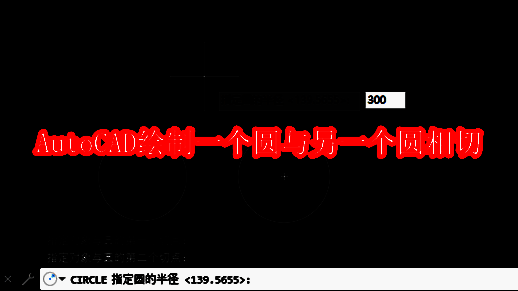
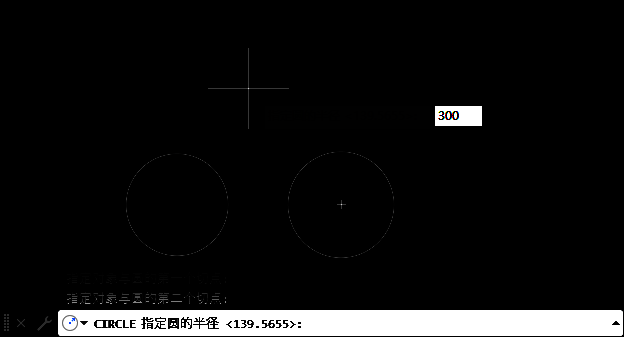
在完成两个切点的选择后,系统会提示“指定圆的半径”。此时输入所需的半径数值,例如300,并按下空格键确认。这个数值将决定新圆的大小,同时系统会自动计算满足相切条件的圆心位置。
完成相切圆绘制效果展示
按下确认键后,Auto CAD2020将立即生成一个与前两个圆均相切的新圆。通过放大视图可清晰看到三个圆之间的精准几何关系,证明操作成功。这一方法适用于各种需要精确控制相切关系的工程绘图场景。