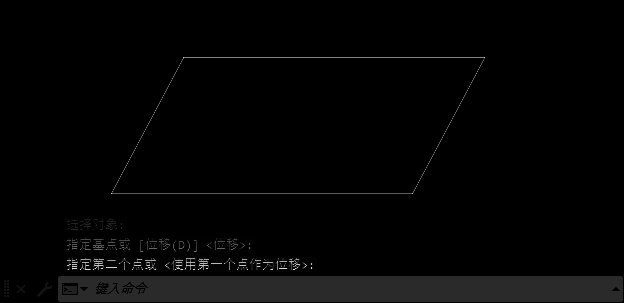
软件功能与用户需求概述
操作步骤详解:创建基础矩形
首先启动Auto CAD2020程序,在绘图区域中使用“矩形”命令创建一个标准矩形。这一初始步骤为后续调整奠定基础,确保图形结构清晰可控。
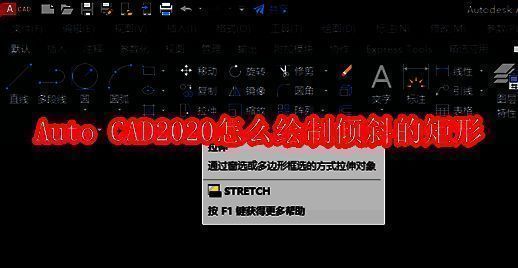
调用拉伸工具进行形状修改
进入“修改”菜单,找到并点击“拉伸”功能。该工具允许对已有图形的部分区域进行移动或变形处理,是实现倾斜效果的关键操作之一。
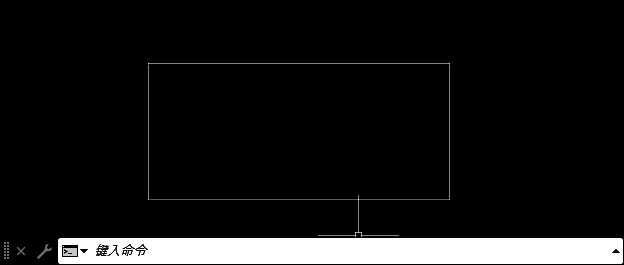
框选需要调整的图形部分
使用鼠标拖动方式框选矩形的上半段区域,确保所选范围准确无误。这一步骤决定了后续变形操作的影响范围,需细致操作以避免误改其他部分。
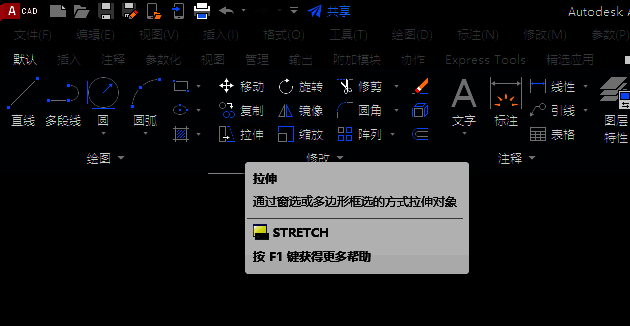
设定基点以确定变形基准
在绘图区任意位置选择一个参考点作为变形操作的起点。此基点将直接影响最终图形的倾斜方向与角度,因此应根据实际需求谨慎选取。
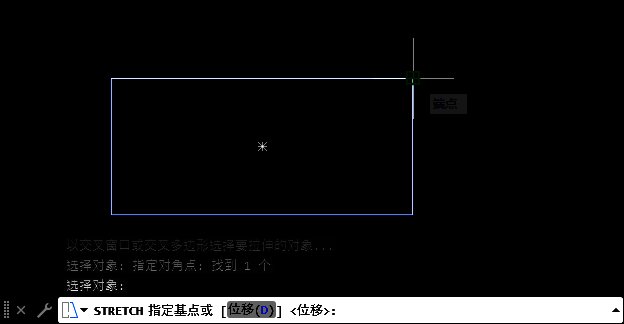
执行横向位移完成角度调整
确认设置后,沿水平方向向右拖动鼠标,使选定部分产生偏移。通过这种方式可以直观地构建出具有一定倾斜度的矩形轮廓。
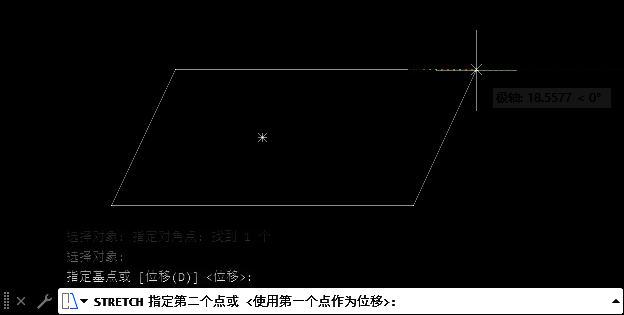
查看最终成果并保存文件
当所有参数调整完毕后,即可看到一个完整的倾斜矩形已经成功创建。此时可对其进行进一步编辑或直接保存项目成果。